Де подивитися всі свої додатки
Як подивитися, які додатки були на телефоні?
Як увімкнути або вимкнути історію додатків і вебпошуку
- На пристрої Android відкрийте додаток Налаштування Google. …
- Натисніть Дані й конфіденційність.
- У розділі "Налаштування історії" натисніть Історія додатків і вебпошуку.
- Увімкніть або вимкніть опцію Історія додатків і вебпошуку.
Де знаходяться додатки в телефоні?
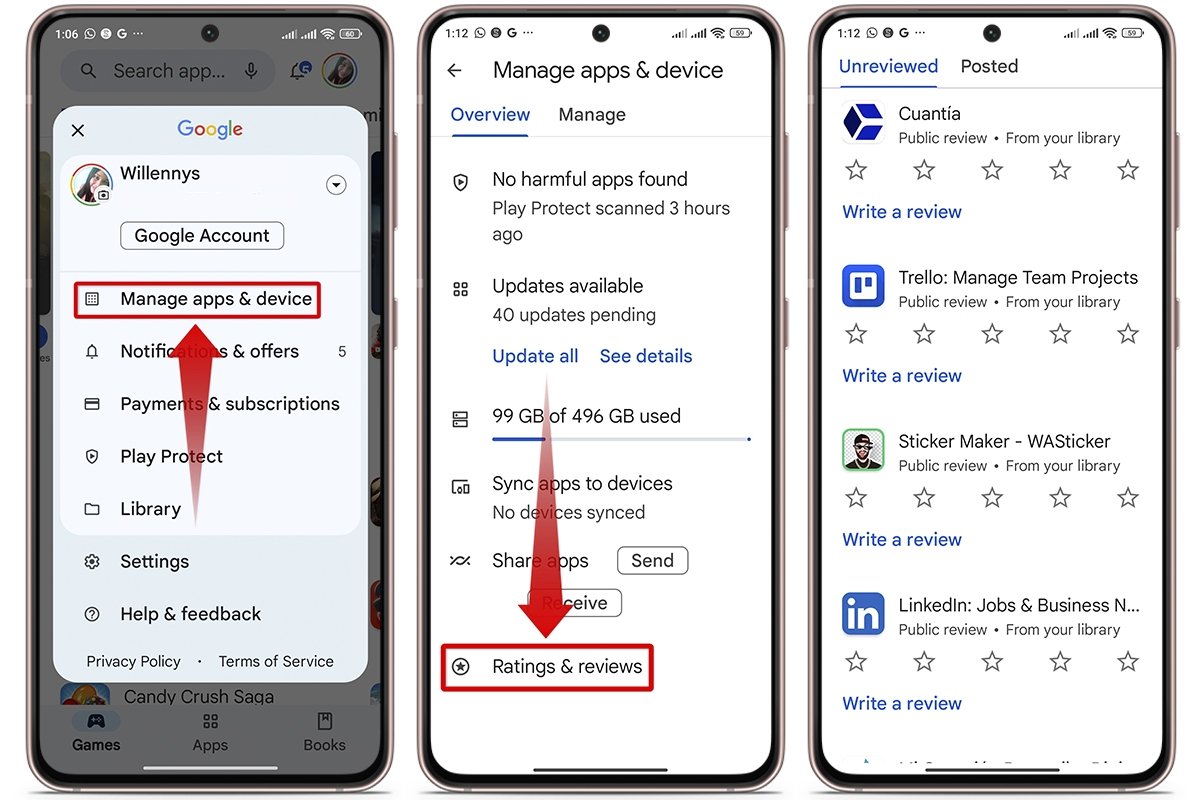
Зайди в додаток Play Маркет та натисни на значку свого профілю, далі вибери «Керування: додатки й пристрій». На вкладці «Керування» ти побачиш перелік усіх додатків, які є на пристрої, а також тих, які ти видаляв раніше. Якщо ти не знаходиш цього на твоєму пристрої, то пошукай у себе розділ з налаштуваннями додатків.
Де оновлювати додатки?
Як оновлювати додатки Android вручну
- Відкрийте додаток Play Маркет .
- Угорі праворуч натисніть значок профілю.
- Натисніть Керування: додатки й пристрій.
- У розділі "Доступні оновлення" натисніть Докладніше.
- Поруч із потрібним додатком натисніть Оновити. Щоб оновити всі додатки одночасно, натисніть Оновити всі.
Як відкрити всі програми?
Натисніть кнопку Пуск , виберіть Усі програми , а потім прокрутіть алфавітний список ліворуч. Порада.: Щоб зменшити прокручування, можна вибрати будь-яку букву в списку, а потім у алфавітних посиланнях, що відображаються, виберіть букву, щоб перейти до цього розділу.
Як шукати, відкривати й закривати до…
У цій статті ми дізнаємося як переглянути всі завантажені програми на вашому пристрої швидко та легко. Крок 1. Увійдіть у магазин програм: Перший крок, щоб переглянути всі програми, завантажені на ваш пристрій отримати доступ до магазину програм. Залежно від операційної системи, яку ви використовуєте, це може бути App Store від Apple, the Play Маркет із магазину програм Google або іншого виробника зі свого пристрою. У цьому магазині можна завантажувати програми, а також переглядати та керувати всіма раніше завантаженими програмами. Крок 2. Перейдіть до розділу «Мої програми» або «Мої завантаження»: Як тільки ви входите магазин додатків, ви повинні здійснити пошук і вибрати опцію «Мої додатки» o «Мої завантаження». У цьому розділі ви знайдете всі програми, які ви завантажили на свій пристрій. Тут ви можете побачити a Повний список усіх ваших програм, незалежно від того, чи встановлено вони зараз на вашому пристрої, чи ви їх видалили раніше. Крок 3. Дослідіть і впорядкуйте свої програми: Як тільки ви в розділі «Мої програми» або «Мої завантаження», ти можеш досліджувати та організовувати завантажені програми. Залежно від магазину програм і операційної системи, які ви використовуєте, ви можете фільтрувати та сортувати програми за різними категоріями, наприклад за датою завантаження чи в алфавітному порядку. Це полегшить вам пошук конкретної програми або відстеження програм, які ви використовуєте найчастіше. На закінчення переглянути всі завантажені програми на вашому мобільному пристрої може бути дуже корисним для відстеження інструментів, які є у вашому розпорядженні. Увійшовши в магазин програм і відвідавши розділ програми «Мої додатки» o «Мої завантаження», ви зможете мати повний і впорядкований перегляд усіх програм, які ви завантажили. Не забудьте скористатися перевагами доступних параметрів фільтрації та сортування, щоб полегшити пошук програм і керування ними. Переглянути всі завантажені програми Це дуже просте завдання, яке можна виконати лише за кілька кроків. Якщо у вас є мобільний пристрій із операційна система Android, є швидкий і простий спосіб отримати доступ до повного списку всіх програм, які ви завантажили на свій пристрій. Ось як це зробити: 1. Відкрийте програму «Play Store»: це офіційний магазин програм для Android. Щоб отримати доступ до списку всіх завантажених програм, просто знайдіть і відкрийте програму «Play Store» на своєму пристрої. 2. Доступ до головного меню: Коли ви перебуваєте в програмі «Play Store», ви повинні клацнути на піктограму з трьома горизонтальними лініями у верхньому лівому куті екрана. Коли ви це зробите, відобразиться меню з різними параметрами. Ексклюзивний вміст – натисніть тут Як розрахувати швидкісні калорії? 3. Виберіть «Мої програми та ігри»: у головному меню програми «Play Store» вам потрібно буде прокрутити вниз, доки не знайдете опцію «Мої програми та ігри» та вибрати її. Після цього відкриється новий екран, де ви зможете побачити всі програми, завантажені на ваш пристрій, упорядковані у хронологічному порядку.
Як шукати, відкривати й закривати додатки на пристрої Android
Як переглянути всі завантажені програми ️
Тут ви можете переглянути всі свої програми, упорядковані за такими категоріями, як «Встановлені», «Видалені» та »Оновити.
[Windows 11/10] Як знайти недавно встановлені додатки
Натисніть на [Фільтрувати за] ⑤ і виберіть [Всі диски] ⑥. Якщо ви хочете шукати на якомусь певному диску, то вкажіть цей диск при виборі.