Оновлення до Windows 11: інструкція по ручному оновленню
Windows 11 – нова версія операційної системи від Microsoft, що пропонує безліч нововведень та вдосконалень. Основне питання, яке виникає у багатьох користувачів, як оновити свою операційну систему до Windows 11. В офіційній документації Microsoft є швидкий і простий спосіб для оновлення за допомогою Windows Update, однак деякі користувачі можуть захотіти виконати оновлення вручну.
Якщо ви хочете оновити свою операційну систему до Windows 11 вручну, ця інструкція надасть вам всі необхідні кроки для успішного оновлення. В першу чергу, переконайтеся, що ваш комп’ютер відповідає мінімальним вимогам для Windows 11. Перевірте кількість оперативної пам’яті, об’єм дискового простору, наявність процесора певного покоління та підтримку TPM 2.0.
Примітка: Якщо ваш комп’ютер не відповідає мінімальним вимогам Windows 11, вам необхідно буде оновити апаратне забезпечення для отримання доступу до нової операційної системи.
Після перевірки сумісності ви можете взяти на себе ролю адміністратора і перейти до наступних кроків. Спочатку, зробіть резервну копію всіх важливих файлів і даних, щоб уникнути можливої втрати в ході оновлення. Далі, завантажте установочний файл Windows 11 з веб-сайту Microsoft або отримайте його через інші джерела.
Інструкція по оновленню до Windows 11: як виконати ручне оновлення
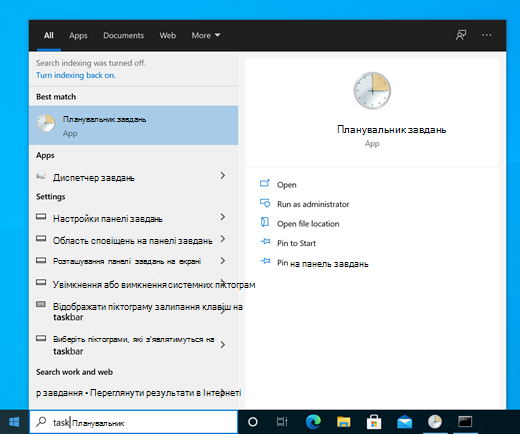
Перевірте сумісність вашого комп’ютера:
Перш ніж почати процес оновлення, вам потрібно перевірити, чи сумісний ваш комп’ютер з Windows 11. Переконайтеся, що ваш пристрій відповідає мінімальним вимогам системи, таким як процесор, оперативна пам’ять та простір на диску.
Отримайте оновлення через Windows Update:
Після перевірки сумісності вашого пристрою з Windows 11 відкрийте “Налаштування” та перейдіть до розділу “Оновлення та безпека”. Там ви повинні знайти доступні оновлення та натиснути на кнопку “Перевірити наявність оновлень”. Якщо Windows 11 доступний для вашого пристрою, ви побачите можливість оновлення. Щоб розпочати процес, натисніть кнопку “Оновити зараз”.
Використовуйте інструмент “Оновлення Windows 11”
Якщо Windows 11 не з’являється в налаштуваннях оновлення, ви можете скористатися інструментом “Оновлення Windows 11”. Вам потрібно завантажити цей інструмент з офіційного сайту Microsoft і запустити його на своєму пристрої. Інструмент перевірить, чи сумісний ваш комп’ютер з Windows 11 і запропонує оновлення, якщо це можливо.
Завантажте ISO-файл Windows 11:
Якщо жоден з попередніх способів не дає вам доступ до Windows 11, ви можете завантажити ISO-файл Windows 11 з офіційного сайту Microsoft. Після завантаження вам потрібно відкрити файл і запустити процес оновлення. Будьте обережні і переконайтеся, що ви попередньо створили резервну копію всіх важливих файлів, оскільки процес оновлення може призвести до їх втрати.
Оновлення до Windows 11 може зайняти трохи часу, залежно від швидкості вашого Інтернет-з’єднання та потужності вашого комп’ютера. Пам’ятайте, що важливо також зробити резервну копію всіх важливих файлів перед початком оновлення, щоб уникнути непередбачуваних проблем. Як тільки процес оновлення буде завершений, ви зможете насолоджуватися новими функціями та покращеннями Windows 11.
Підготовка до оновлення

Перш ніж робити оновлення до Windows 11, рекомендується виконати кілька підготовчих кроків, щоб переконатися, що процес оновлення пройде успішно і без проблем.
1. Перевірте сумісність: Переконайтеся, що ваш комп’ютер відповідає мінімальним вимогам для встановлення Windows 11. Перевірте наявність процесора, пам’яті, простору на диску та інших системних вимог у офіційній документації Microsoft.
2. Зробіть резервну копію: Перед оновленням рекомендується зробити резервне копіювання всіх важливих даних на вашому комп’ютері, так як процес оновлення може призвести до втрати файлів або інформації. Використовуйте зовнішній жорсткий диск або хмарне сховище для збереження резервної копії.
3. Оновлення програм та драйверів: Перед оновленням впевніться, що всі ваші програми та драйвери оновлені до останньої версії. Застарілі програми або драйвери можуть спричинити проблеми при роботі після оновлення до Windows 11.
4. Звільніть простір на диску: Перед оновленням перевірте, що на вашому комп’ютері є достатньо вільного місця на диску для встановлення нової операційної системи. Якщо необхідно, видаліть зайві файли або програми, щоб звільнити простір.
5. Відключіть антивірусне програмне забезпечення: Тимчасово вимкніть антивірусне програмне забезпечення перед оновленням, оскільки воно може стояти на шляху процесу оновлення. Після завершення оновлення, не забудьте знову ввімкнути антивірус.
Виконавши ці кроки підготовки, ви будете готові до безперебійного оновлення до Windows 11 і зможете насолоджуватися всіма новими функціями та можливостями цієї операційної системи.
Кроки ручного оновлення до Windows 11

Якщо вам не автоматично надійшло оновлення до Windows 11, ви можете оновити операційну систему вручну. Для цього слід дотримуватися наступних кроків:
- Переконайтеся, що ваш пристрій задовільняє мінімальні вимоги до Windows 11. Перевірте характеристики системи, такі як процесор, оперативна пам’ять та простір на диску, щоб переконатися, що вони відповідають вимогам.
- Переконайтеся, що ваша копія Windows 10 або попередньої версії Windows оновлена до останньої доступної версії. Для цього зайдіть в “Налаштування” > “Оновлення і безпека” > “Windows Update” і перевірте наявність оновлень.
- Перейдіть на веб-сайт Microsoft і завантажте Медіа-творець Windows 11. Встановіть його на свій комп’ютер і запустіть програму.
- Після запуску Медіа-творця оберіть опцію “Оновити цей ПК зараз”. Програма почне завантажувати файли для оновлення до Windows 11.
- Після завантаження файлів і запуску процесу оновлення слідуйте інструкціям, які з’являться на екрані. Після завершення оновлення ви побачите початковий екран Windows 11 та зможете продовжити налаштування системи.
Пам’ятайте, що ручне оновлення до Windows 11 може зайняти деякий час, особливо залежно від швидкості вашого Інтернет-з’єднання та характеристик комп’ютера.