Як оновити операційну систему Windows XP до Windows 7: поетапна інструкція

Операційна система Windows XP була популярною і успішною платформою протягом багатьох років. Проте, з часом вона застаріла, і користувачі почали шукати шляхи для оновлення до більш сучасної версії.
Одним з варіантів оновлення є перехід на операційну систему Windows 7. Windows 7 має багато нових можливостей та покращень у порівнянні з Windows XP, що робить його зацікавливим вибором для багатьох користувачів.
Процес оновлення може здатися складним, проте, з правильною інструкцією і відповідними підходами, ви зможете успішно перейти з Windows XP на Windows 7. У цій статті ми надамо вам поетапну інструкцію, яка допоможе здійснити цей перехід без негативних наслідків.
Оновлення операційної системи Windows XP до Windows 7

Windows XP є однією з найпопулярніших операційних систем в історії комп’ютерів. Проте, після закінчення підтримки Microsoft цієї системи, користувачам рекомендується оновити свою ОС до більш сучасної версії, такої як Windows 7.
Оновлення операційної системи може здатися складною задачею, але з допомогою поетапної інструкції ви зможете легко перейти на Windows 7 зі збереженням ваших файлів та програм.
- Зробіть резервну копію своїх файлів і програм.
- Переконайтеся, що ваш комп’ютер відповідає системним вимогам Windows 7. Перевірте відповідність характеристик комп’ютера разом зі списком вимог, які можна знайти на офіційному веб-сайті Microsoft.
- Придбайте ліцензійний ключ для Windows 7. Ви можете придбати ключ через офіційний веб-сайт Microsoft або в інших магазинах комп’ютерного програмного забезпечення.
- Завантажте інсталяційний файл Windows 7 з офіційного веб-сайту Microsoft.
- Запустіть інсталяційний файл і виберіть опцію “Оновити”. Система автоматично перевірить сумісність вашого комп’ютера з Windows 7 і розпочне процес оновлення. Вам може знадобитися ввести ліцензійний ключ під час процесу.
- Дочекайтеся завершення процесу оновлення. Це може зайняти деякий час, тому будьте терплячі.
- Після завершення оновлення перевірте правильність роботи вашої нової операційної системи. Переконайтеся, що всі ваші файли та програми залишилися на місці і працюють належним чином.
Ви зараз користуєтеся перевіреною та безпечною версією операційної системи Windows 7. Насолоджуйтеся її новими можливостями та функціями!
Підготовка до оновлення
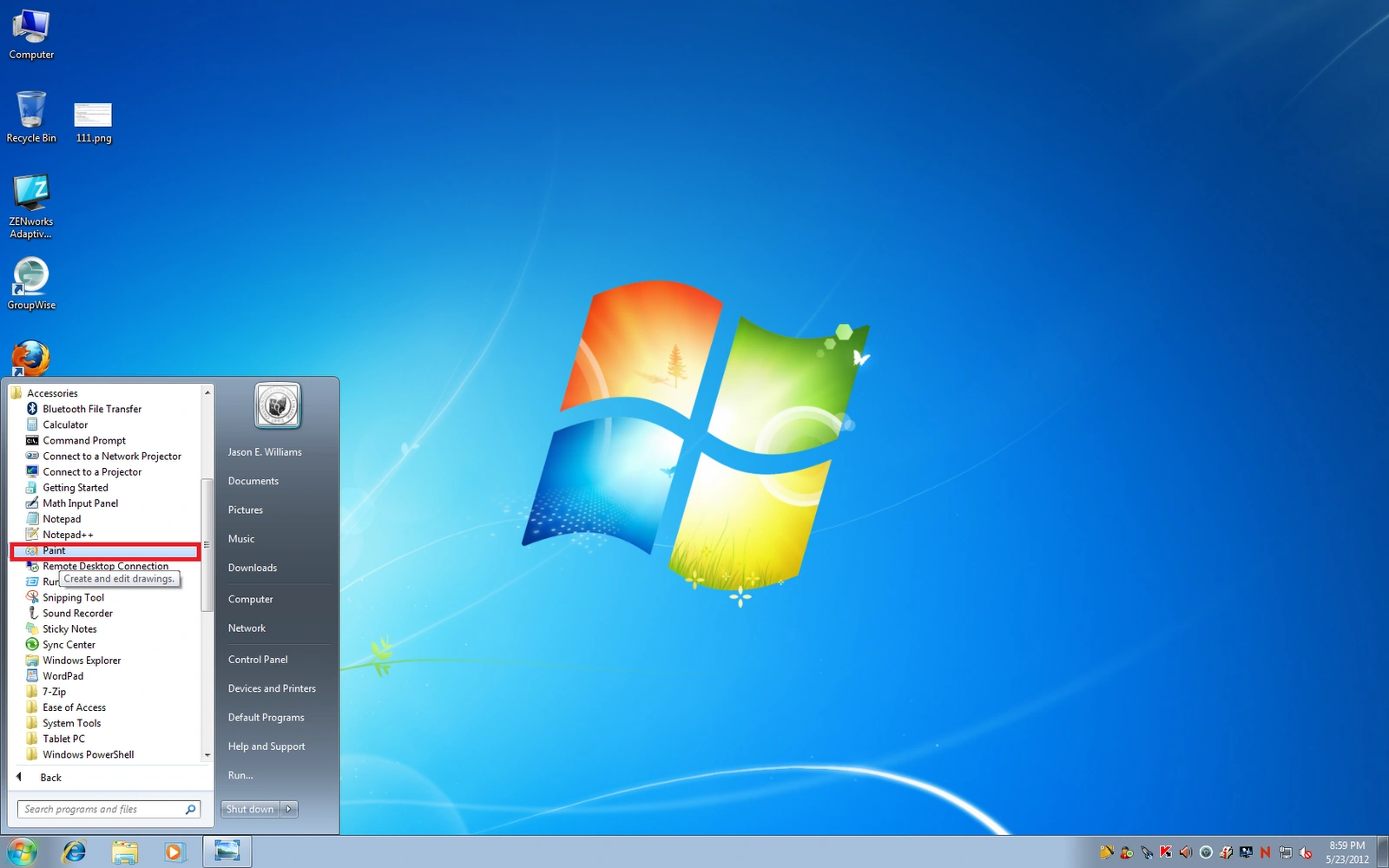
Перш ніж почати процес оновлення операційної системи з Windows XP до Windows 7, важливо підготувати ваш комп’ютер. Ось кілька кроків, які ви повинні зробити перед початком:
- Зробіть резервну копію важливої інформації: Перш ніж ви розпочнете будь-які зміни у вашій системі, зробіть резервну копію всієї важливої інформації, такої як файли, фотографії, документи тощо. Це важливо, оскільки під час процесу оновлення можуть виникнути проблеми, і ви можете втратити цінні дані.
- Перевірте сумісність: Перед оновленням до Windows 7, переконайтеся, що ваш комп’ютер відповідає вимогам системи. Перевірте, чи підтримує ваш комп’ютер апаратні вимоги Windows 7, такі як процесор, оперативна пам’ять та відеокарта.
- Оновіть всі програми та драйвери: Щоб забезпечити оптимальну роботу системи, перед оновленням переконайтеся, що всі програми та драйвери на вашому комп’ютері оновлені до останньої версії. Завантажте й встановіть оновлення з веб-сайтів виробників.
- Відключіть антивірусне програмне забезпечення: Перед початком процесу оновлення відключіть антивірусне програмне забезпечення, щоб уникнути можливих конфліктів під час встановлення нової операційної системи. Після завершення оновлення включіть антивірусний захист знову.
Виконайте ці кроки, щоб підготувати свій комп’ютер до безпечного та успішного оновлення до Windows 7. Переконайтеся, що ви дотримуєтесь усіх вказівок перед переходом до наступного етапу.
Проведення резервного копіювання і відновлення даних

Перед початком оновлення операційної системи Windows XP до Windows 7, необхідно зробити резервну копію всіх важливих даних на вашому комп’ютері. Це допоможе запобігти втраті ваших файлів в разі, якщо під час оновлення виникнуть проблеми або щось піде не так.
Існує кілька способів резервного копіювання даних. Один з найпростіших і найбільш надійних способів – використання зовнішнього пристрою зберігання, такого як зовнішній жорсткий диск або флеш-накопичувач. Щоб зробити резервну копію даних, вставте цей пристрій у порт USB або іншу відповідну роз’єм на вашому комп’ютері.
Після підключення пристрою для зберігання, скопіюйте всі важливі файли і папки з вашого комп’ютера на нього. Це можна зробити за допомогою провідника Windows, просто перетягуючи файли та папки, або скориставшись функцією копіювання та вставки. Можливо, знадобиться декілька хвилин часу, щоб вибрати та скопіювати всі необхідні файли.
У разі, якщо ви налаштували регулярну резервну копіювання, скопіюйте також інсталяційні файли програм, ключі реєстру, встановлені налаштування та інші важливі дані програм, які ви користувалися на Windows XP. Це допоможе вам зберегти ваші налаштування та запобігти втраті програм, які ви не зможете знову завантажити або встановити після оновлення.
Після завершення резервного копіювання ваші даних, ви можете перевірити, чи успішно всі файли скопіювалися на зовнішній пристрій зберігання. Для цього переконайтеся, що всі файли та папки, які ви скопіювали, знаходяться на пристрої в тій же структурі, що і на вашому комп’ютері.
В разі, якщо під час оновлення операційної системи Windows 7 виникнуть проблеми, або якщо ви вирішили повернутися до Windows XP, ви зможете відновити дані з резервної копії. Підключіть зовнішній пристрій зберігання, на якому ви зробили резервну копію, до вашого комп’ютера. Використовуючи провідник Windows, перетягніть файли з пристрою зберігання до відповідних папок на вашому комп’ютері.
Пам’ятайте, що процес оновлення операційної системи може видалити всі дані з вашого комп’ютера. Тому проведення резервного копіювання даних – це важлива умова для безпеки ваших файлів та інформації.