Як оновити Windows 7 до останньої версії? Крок за кроком інструкції

Windows 7 — це одна з найпопулярніших операційних систем, але з часом вона стає застарілою і може стикатися з різними проблемами. Щоб забезпечити безпеку вашого комп’ютера і отримувати оновлення та нові функції, рекомендується оновити Windows 7 до останньої версії. У цій статті ми надамо вам крок за кроком інструкції, як це зробити.
Перш ніж почати, переконайтеся, що ваш комп’ютер відповідає мінімальним вимогам для нової версії Windows. Перевірте кількість оперативної пам’яті, простір на жорсткому диску та інші параметри, щоб переконатися, що ваш комп’ютер може підтримувати оновлення. Також забезпечте резервне копіювання всіх важливих файлів і даних перед початком процесу оновлення, щоб уникнути втрати інформації.
Крок 1: Перевірте наявність оновлень для Windows 7
Перш ніж переходити до оновлення, варто перевірити, чи всі встановлені оновлення для Windows 7 вже встановлені. Щоб це зробити, перейдіть у меню “Пуск” і знайдіть пункт “Windows Update”. Клацніть на ньому і перейдіть до розділу “Перевірка оновлень”. Почекайте, поки система завантажить та перевірить доступні оновлення для вашої системи. Якщо будуть знайдені нові оновлення, встановіть їх перед переходом до наступного кроку. Це допоможе забезпечити стабільність системи під час оновлення.
Оновлення Windows 7 до найновішої версії: поетапна інструкція
Оновлення операційної системи Windows 7 до найновішої версії є важливою процедурою для забезпечення безпеки та функціональності вашого комп’ютера. У цій поетапній інструкції ми розглянемо, як правильно виконати цю процедуру.
Крок 1: Переконайтеся, що ваш комп’ютер підключений до Інтернету. Це важливо, оскільки процес оновлення не може бути виконаний без наявності інтернет-з’єднання.
Крок 2: Натисніть “Пуск” і увійдіть в “Панель керування”.
Крок 3: У вікні “Панель керування” знайдіть і клацніть на пункті “Оновлення та безпека”.
Крок 4: У вікні “Оновлення та безпека” оберіть “Windows Update”.
Крок 5: У вікні “Windows Update” клацніть на кнопці “Перевірити наявність оновлень”. Система автоматично перевірить, які оновлення доступні для встановлення.
Крок 6: Після завершення перевірки, знайдіть доступні оновлення і клацніть на кнопці “Встановити оновлення”.
Крок 7: Після завершення процесу встановлення оновлень, система запропонує перезавантажити комп’ютер, щоб застосувати зміни. Клацніть на кнопці “Перезавантажити зараз”.
Крок 8: Після перезавантаження комп’ютера, повторіть кроки 1-7, щоб впевнитися, що всі доступні оновлення встановлені на вашому комп’ютері.
Ця інструкція допоможе вам оновити операційну систему Windows 7 до найновішої версії. Будьте впевнені, що регулярно оновлюєте свою систему для забезпечення безпеки та оптимальної роботи комп’ютера.
Підготовка до оновлення
Перш ніж почати оновлювати операційну систему до останньої версії, варто взяти до уваги декілька важливих кроків підготовки. Це допоможе уникнути можливих проблем та забезпечити успішне оновлення системи.
Ось кілька рекомендацій щодо підготовки до оновлення Windows 7:
| 1. | Переконайтеся, що у вас є досить вільного місця на жорсткому диску. Оновлення може зайняти значну кількість місця, тому рекомендується мати щонайменше 20 ГБ вільного простору. |
| 2. | Завантажте та встановіть останні оновлення та пакети оновлення для Windows 7. Це допоможе забезпечити стабільну роботу системи та виправлення можливих проблем перед оновленням. |
| 3. | Зробіть резервну копію важливої інформації, щоб у разі необхідності відновити дані після оновлення. |
| 4. | Відключіть антивірусне програмне забезпечення тимчасово, щоб уникнути можливих конфліктів під час оновлення. Проте, не забудьте увімкнути його знову після завершення оновлення. |
| 5. | Переконайтеся, що у вас є ключ активації Windows 7, який буде потрібно ввести після оновлення. Якщо ви не маєте ключа, зверніться до постачальника або купіть новий ключ перед оновленням. |
Завантаження та інсталяція оновлень

Оновлення для Windows 7 є важливою частиною забезпечення безпеки та функціональності вашої операційної системи. Оновлення включають в себе виправлення вразливостей, покращення функціональності та нові можливості.
Щоб завантажити та інсталювати оновлення для Windows 7, скористайтеся наступними кроками:
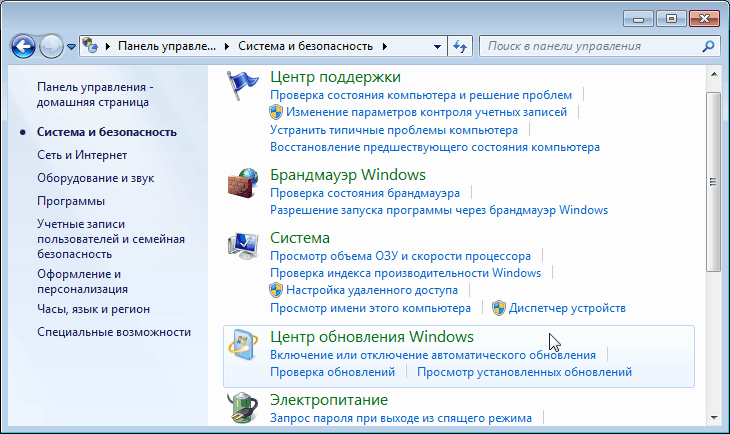
Крок 1: Відкрийте центр управління оновленнями. Для цього натисніть кнопку “Пуск” у лівому нижньому куті екрана, потім виберіть “Контрольна панель”. У пошуковому полі контрольної панелі введіть слово “оновлення” і оберіть “Windows Update”.
Крок 2: Переконайтеся, що ваш комп’ютер підключений до Інтернету. Якщо ви використовуєте безпроводове підключення, переконайтеся, що воно активне.
Крок 3: Натисніть кнопку “Перевірити оновлення”. Це дозволить системі перевірити наявність нових оновлень для вашого комп’ютера.
Крок 4: Виберіть оновлення, які ви хочете встановити. Ви можете вибрати всі доступні оновлення або вибрати окремі.
Крок 5: Натисніть кнопку “Встановити оновлення”. Оновлення будуть завантажені та інстальовані на ваш комп’ютер.
Крок 6: Після завершення інсталювання оновлень, перезавантажте комп’ютер, щоб зміни вступили в дію.
Зверніть увагу, що процес завантаження та інсталяції оновлень може зайняти тривалий час, залежно від кількості та розміру оновлень, а також від швидкості вашого Інтернет-підключення.
Регулярне завантаження та встановлення оновлень для Windows 7 допомагає забезпечити безпеку вашої операційної системи та підтримувати її працездатність на високому рівні.