Як створити файл у фотошопі: поради та кроки

Adobe Photoshop є одним з найпопулярніших графічних редакторів, який використовується професіоналами і новачками у світі дизайну. Щоб розпочати роботу у Photoshop, вам спочатку потрібно створити новий файл, на якому ви будете працювати.
Створення файлу у Photoshop – це перший крок до створення чудових творінь. Під час створення файлу, ви можете налаштувати розмір, роздільну здатність, кольоровий простір та інші параметри, що мають вплив на якість та вигляд вашої роботи.
У статті ми поділимось з вами деякими корисними порадами та кроками, які допоможуть вам швидко та ефективно створити файл у Photoshop і розпочати роботу над вашим проектом.
Початок роботи з фотошопом: основні поради
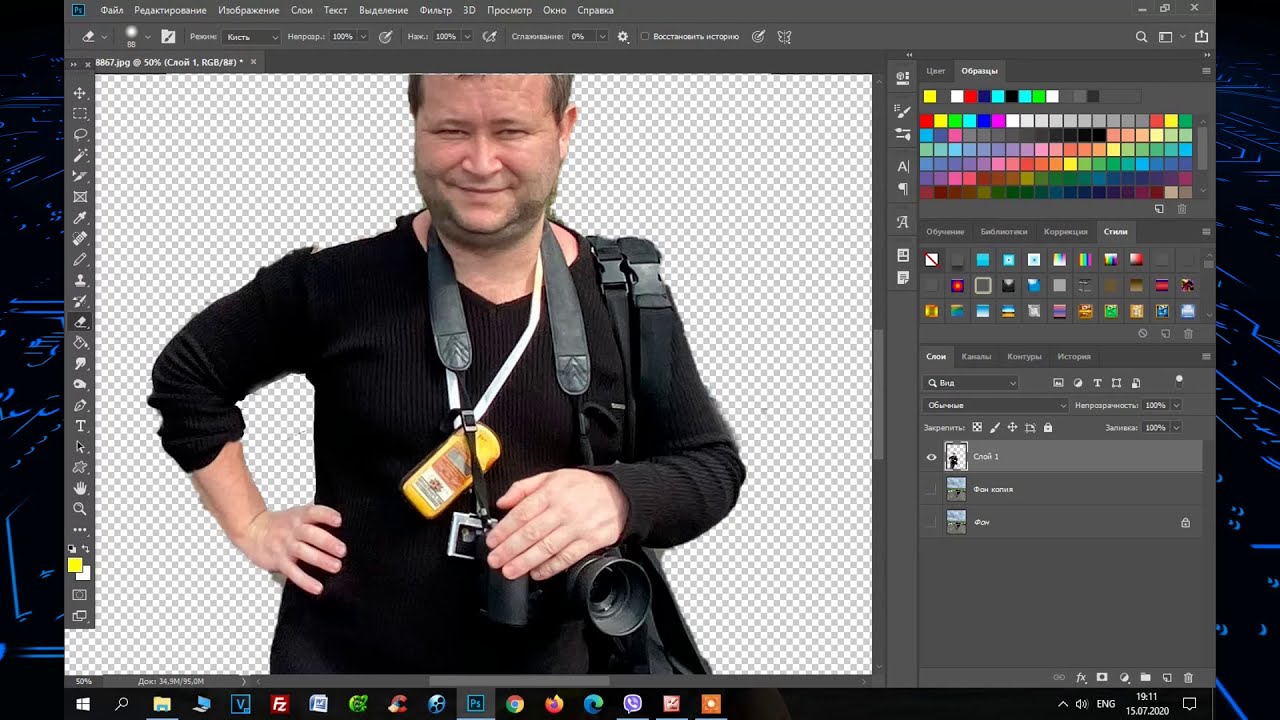
1. Ознайомтеся з інтерфейсом програми. При першому запуску фотошопа, зверніть увагу на розташування панелей та інструментів. Досліджуйте кожну з них і дізнавайтеся, які функції вона виконує.
2. Для початку роботи оберіть проектування файлу. Ви можете обрати розмір, роздільну здатність та інші параметри згідно вашим потребам. За необхідності, ви також можете попросити замовника надати вам вимоги для файлу.
3. Навчіться працювати з грунтом. Грунт (background) – це перша шара вашого проекту. Ви можете натиснути кнопку “Створити новий шар” на панелі шарів і вибрати грунтовий колір або градієнт. Це дозволить вам працювати з фоном вашого проекту.
4. Використовуйте інструменти. Фотошоп має безліч інструментів для редагування та створення графіки. Навчіться використовувати їх, звертаючи увагу на їхні основні функції. Наприклад, інструмент “Квадратний виділення” дозволяє вибрати частину зображення для подальшої обробки.
5. Експериментуйте з шарами. Шари – це один з найважливіших інструментів в фотошопі. Вони дозволяють вам працювати з окремими частинами проекту. Чим більше ви будете використовувати шари, тим більше контролю ви матимете над вашим проектом.
6. Збережіть свою роботу. Після завершення проекту, не забудьте зберегти свою роботу. Для цього ви можете обрати “Файл” у верхньому меню, потім “Зберегти” або “Зберегти як”. Виберіть розташування та назву для вашого файлу, щоб зберегти його.
7. Не бійтеся питати та вчитися. Фотошоп – це програма з безмежними можливостями. Не соромтеся запитувати у коворкерів або консультантів про різні функції та техніки. І завжди будьте відкриті до нових знань та навичок.
Відправляйтесь у свою творчу подорож з фотошопом, дотримуючись цих порад. Це допоможе вам створити неймовірні графічні роботи та розвинути ваші навички у дизайні.
Український мовний пакет: як його встановити і використовувати

Український мовний пакет є важливим інструментом для тих, хто працює з фотошопом та бажає мати можливість працювати з українською мовою. Встановивши український мовний пакет, ви зможете швидко і зручно працювати з текстом українською мовою в програмі.
Крок 1: Відкрийте програму Adobe Photoshop.
Крок 2: У верхньому меню оберіть “Edit” (Правка) та у випадаючому меню оберіть “Presets” (Налаштування).
Крок 3: У вікні “Presets”, оберіть вкладку “Tools” (Інструменти).
Крок 4: Натисніть кнопку “New Tool Presets” (Нові налаштування інструментів), що знаходиться справа внизу вікна.
Крок 5: У вікні “New Tool Presets”, знайдіть опцію “Language” (Мова) та оберіть “Ukrainian” (Українська) зі списку.
Крок 6: Натисніть кнопку “Append Tool Presets” (Додати налаштування інструментів).
Крок 7: Закрийте вікно налаштувань і поверніться до основного вікна програми Adobe Photoshop.
Тепер ви можете використовувати український мовний пакет у фотошопі. Змінюючи мову на українську, ви зможете працювати з текстом українською мовою, використовувати українські шрифти та налаштування.
Зверніть увагу, що інструменти та налаштування фотошопу можуть відрізнятися в залежності від версії програми, яку ви використовуєте.
Налаштування робочого простору: виміри та кольори
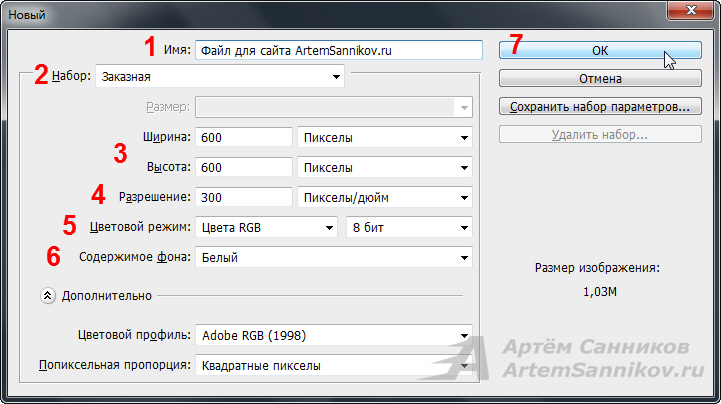
1. Виміри:
- Ширина та висота: при створенні нового файлу, рекомендується вказати необхідні виміри в пікселях, а також вибрати роздільну здатність (dpi), яка найкраще підходить для потреб вашого проекту.
- Режим вимірювання: можна вибрати одиниці виміру, такі як пікселі, дюйми, сантиметри тощо, залежно від вашої звички та завдання.
- Крапка перегляду: можна встановити розмір пікселя, який буде відображатись на екрані, що допоможе точніше працювати з об’єктами, особливо при виготовленні інтерфейсів.
2. Кольори:
- Простір кольору: вибір простору кольору визначає, як кольори будуть відображатись у вашому файлі. Найпоширеніші варіанти – RGB (червоний, зелений, синій) та CMYK (циан, магента, жовта, чорний).
- Глибина кольору: можна встановити глибину кольору, яка впливає на кількість кольорів, що можуть бути використані у файлі. Більша глибина кольору дає більшу палітру для роботи з кольорами, але при цьому збільшує розмір файлу.
- Профіль кольору: можна призначити профіль кольору, який вказує, як ваші кольори будуть відображатись на різних пристроях та друкарських машинah.
Зверніть увагу на налаштування робочого простору у фотошопі, щоб забезпечити високу якість та правильність кольорів у вашому проекті.
Основні кроки для створення нового файлу
Крок 1: Запустіть Adobe Photoshop на вашому комп’ютері.
Крок 2: Оберіть опцію “Створити новий файл” з меню “Файл”.
Крок 3: Виберіть необхідні налаштування для нового файлу, такі як розмір, роздільну здатність та колірний простір.
Крок 4: Натисніть “ОК”, щоб створити новий файл з вибраними налаштуваннями.
Крок 5: Почніть створювати свій дизайн на новому файлі, використовуючи різні інструменти, шари та фільтри, що надає Adobe Photoshop.
Крок 6: Збережіть свій робочий файл, використовуючи опцію “Зберегти” або “Зберегти як”. Ви можете вибрати формат файлу, такий як JPEG, PNG або PSD, залежно від вашої потреби.
Крок 7: Переконайтеся, що збережений файл має відповідну назву та шлях, і натисніть “Зберегти”, щоб завершити процес збереження.
Крок 8: Ваш новий файл у Photoshop готовий для подальшого редагування або використання.
Не забудьте зберегти свою роботу під час створення файлу, щоб уникнути втрати даних.