Як створити посилання зображення в HTML? Практичні поради та приклади

HTML (HyperText Markup Language) — це основна мова для створення веб-сторінок. Одним з найпоширеніших елементів, які використовуються при створенні веб-сторінок, є зображення. Якщо ви хочете, щоб зображення на вашій сторінці було посиланням, яке спрацьовує при натисканні, вам потрібно використовувати відповідний HTML-код.
Одним з варіантів є використання тегу <a> (який означає “посилання”) разом з атрибутом href. Для створення посилання на зображення, ви можете використовувати шлях до файлу зображення (URL) як значення атрибуту href. Наприклад: <a href=”шлях_до_зображення.розширення”></a>.
Щоб показати зображення в середині такого посилання, вам потрібно додати тег <img> всередину тегу <a>. Таким чином, код буде виглядати наступним чином: <a href=”шлях_до_зображення.розширення”><img src=”шлях_до_зображення.розширення” alt=”опис зображення”></a>.
Наприклад, якщо ви маєте зображення з назвою “image.jpg”, яке знаходиться в папці “images” на вашому сервері, тоді код може виглядати таким чином: <a href=”images/image.jpg”><img src=”images/image.jpg” alt=”Мій зображення”></a>.
Тепер, коли користувач натисне на зображення, буде оброблений посилання в атрибуті href. Ви можете використовувати цей метод, щоб створити посилання на інші сторінки, файли або навіть електронну пошту.
Інструкція зі створення посилання зображення
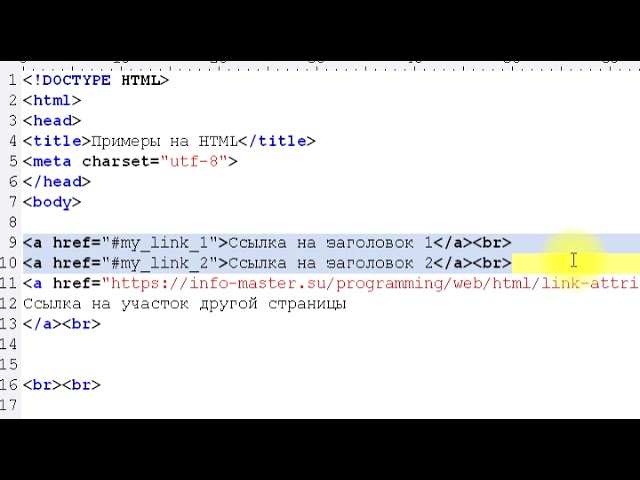
Щоб створити посилання зображення в HTML, вам необхідно використати тег <a> з атрибутом href, який вказує на посилання, і вкласти в нього тег <img>, який відображає зображення.
Нижче наведено синтаксис для створення посилання зображення:
<a href="URL">
<img src="шлях_до_зображення" alt="альтернативний_текст">
</a>
URL – це посилання, на яке буде перенаправлено користувача при кліку на зображення. Шлях_до_зображення – це шлях до файлу зображення на сервері або повний URL. Альтернативний_текст – це текст, який буде відображатися, якщо зображення не може бути завантажене або якщо користувач використовує адаптивний екран читаючого пристрою.
Наприклад, для створення посилання на зображення з URL-адресою “image.jpg” з альтернативним текстом “Зображення”, ви можете використати наступний код:
<a href="http://www.example.com">
<img src="image.jpg" alt="Зображення">
</a>
Практичні поради та кроки
Наскільки важливо прикріпити зображення до свого HTML документу, так само важливо додати коректне посилання на це зображення. Нижче наведено декілька кроків, які допоможуть вам створити посилання зображення в HTML:
- Визначте шлях до зображення – вказати місцезнаходження зображення саме на вашому сервері.
- Використайте тег
<a>для створення посилання. Замість тегу<a>, можна також використовувати тег<div>або<button>якщо вам потрібно створити посилання з додатковими елементами. - Додайте атрибут
hrefдо тегу<a>та вкажіть шлях до зображення. Наприклад,<a href="шлях_до_зображення.jpg">. - Вкажіть альтернативний текст за допомогою атрибуту
altу випадку, якщо зображення не відображається. Наприклад,<a href="шлях_до_зображення.jpg" alt="Опис зображення">. - Завершіть створення посилання захищеними тегами
</a>. Наприклад,<a href="шлях_до_зображення.jpg" alt="Опис зображення"></a>.
Пам’ятайте, що шлях до зображення може бути відносним або абсолютним. Відносний шлях вказується відносно поточного файлу HTML, тоді як абсолютний шлях вказується від кореневої директорії вашого сервера.
За допомогою цих простих кроків ви зможете створити посилання на зображення в HTML та зробити його доступним для користувачів. Не забувайте перевірити, чи коректно працює посилання та чи відображається зображення на вашій сторінці.
Приклади коду для створення посилань зображень

Нижче наведені приклади коду для створення посилання на зображення.
1. Простий приклад:
Код:
<a href="https://www.example.com">
<img src="path/to/image.jpg" alt="Опис зображення">
</a>
2. Посилання з відкриттям у новому вікні:
Код:
<a href="https://www.example.com" target="_blank">
<img src="path/to/image.jpg" alt="Опис зображення">
</a>
3. Посилання з використанням атрибуту title:
Код:
<a href="https://www.example.com" title="Подробиці">
<img src="path/to/image.jpg" alt="Опис зображення">
</a>
Обережно! Не забудьте вказати потрібний шлях до зображення у властивості src і опис зображення у властивості alt.
4. Посилання на зображення з використанням CSS-класів:
Код:
<a href="https://www.example.com" class="image-link">
<img src="path/to/image.jpg" alt="Опис зображення" class="image">
</a>
5. Посилання на зображення з використанням іконки:
Код:
<a href="https://www.example.com" class="image-link">
<img src="path/to/image.jpg" alt="Опис зображення" class="icon">
</a>
Надіюся, ці приклади будуть корисні. Ви можете змінювати код відповідно до своїх потреб.