Як створити власний ярлик на робочому столі?
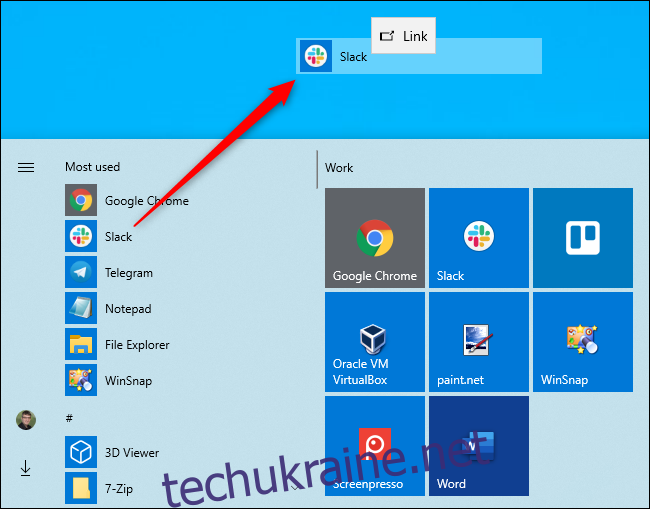
Ярлик на робочому столі – це короткий шлях до програми або файлу, який ви використовуєте найчастіше. Стандартні ярлики встановлені на робочому столі під час встановлення операційної системи, але ви також можете створити власні ярлики для вашої зручності.
Щоб створити власний ярлик, вам спочатку потрібно вибрати файл або програму, для якої ви хочете створити ярлик. Потім наведіть курсор миші на цей файл або програму і натисніть праву кнопку миші. З’явиться контекстне меню, де виберіть опцію “Створити ярлик”.
Згодом ви побачите новий ярлик на робочому столі зі зображенням і назвою відповідного файлу або програми. Щоб надати ярлику більш зрозумілу назву, натисніть праву кнопку миші на ярлику і виберіть опцію “Перейменувати”. Введіть нову назву і натисніть клавішу Enter.
Запам’ятайте, що ви можете створити ярлик для будь-якого файлу або програми, що знаходиться на вашому комп’ютері. Це дуже зручно, коли ви працюєте з великою кількістю файлів або програм, і хочете миттєво знайти потрібний.
Щоб видалити ярлик, натисніть праву кнопку миші на ньому і виберіть опцію “Видалити”. З’явиться підтвердження видалення ярлика, і ви можете підтвердити видалення або скасувати операцію.
Створення власного ярлика – це простий і зручний спосіб організації вашого робочого простору. Використовуйте його, щоб зекономити час і зробити свою роботу більш продуктивною!
Крок 1: Відкрити робочий стіл

Щоб створити власний ярлик на робочому столі, спочатку потрібно відкрити робочий стіл. Для цього натисніть правою кнопкою миші на порожній області робочого столу. Виробник вашої операційної системи може використовувати власну назву для цієї функції, таку як “Персоналізація” або “Користувацький робочий стіл”. Оберіть цю опцію з контекстного меню, що з’явиться після натиснення правої кнопки миші.
Крок 2: Знайти потрібну програму або файл
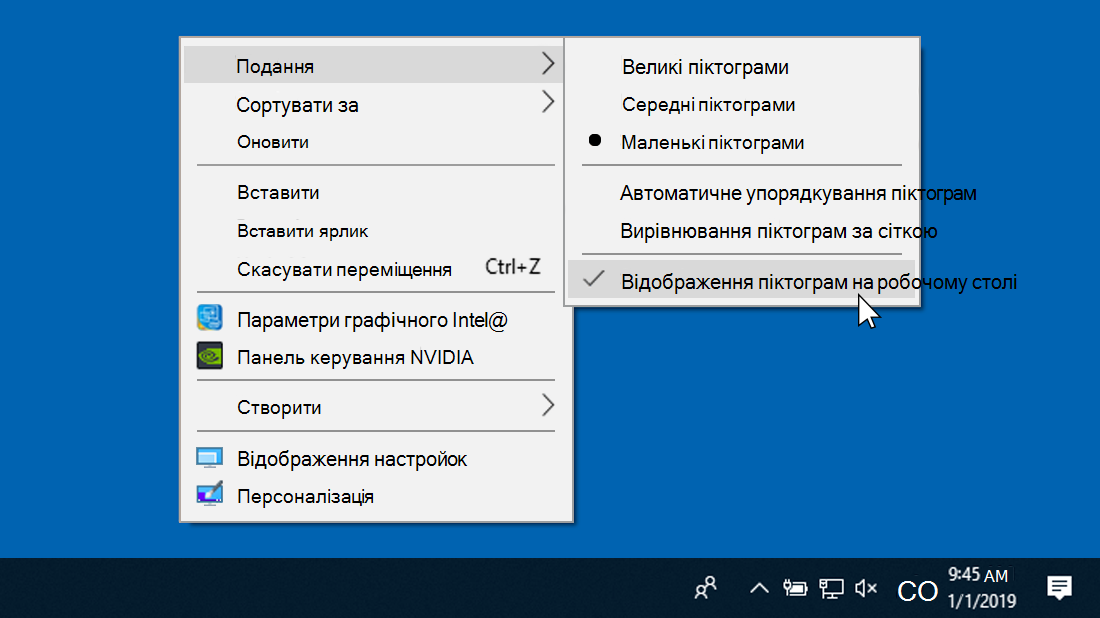
Після того, як ви створили ярлик на робочому столі, наступним кроком є пошук потрібної програми або файлу, для якого ви хочете створити ярлик.
Існує кілька способів знайти потрібний вам об’єкт:
1. Використовуйте пошук початковеї панелі:
Натисніть кнопку “Пуск” у лівому нижньому куті екрана, щоб відкрити початкове меню. Над полем пошуку ви побачите рядок з написом “Пошук програм та файлів”. Наберіть назву програми або файлу, який ви шукаєте, і Windows автоматично відобразить результати.
Наприклад, якщо ви шукаєте програму “Microsoft Word”, просто наберіть “Word” у полі пошуку і Windows відобразить програму “Microsoft Word” у списку результатів.
2. Перегляньте це всередині папок і меню:
Якщо ви знаєте, в якій папці або меню зазвичай знаходиться програма або файл, відкрийте цю папку або меню, щоб знайти його. Прогляньте папки в Моїх документах, або вам можна відкрити меню “Пуск” і переглянути доступні програми у підпунктах.
Наприклад, якщо ваша програма зазвичай розташовується в папці “Програми”, відкрийте папку “Програми” і перегляньте список доступних програм.
3. Використовуйте меню “Перегляд”:
Якщо ви не можете знайти потрібну програму або файл у початковому меню або у відповідної папки, ви можете скористатися меню “Перегляд”. Відкрийте меню “Пуск” і клікніть правою кнопкою миші на “Усі програми” або будь-яку папку, і ви побачите меню з варіантами перегляду.
Наприклад, у меню “Усі програми” ви можете шукати потрібну програму по алфавітному порядку, переглядати програми за категоріями або шукати вибрані програми.
Отже, ви знайшли потрібну програму або файл, і ви готові перейти до наступного кроку – створення ярлика на робочому столі.
Крок 3: Створити ярлик
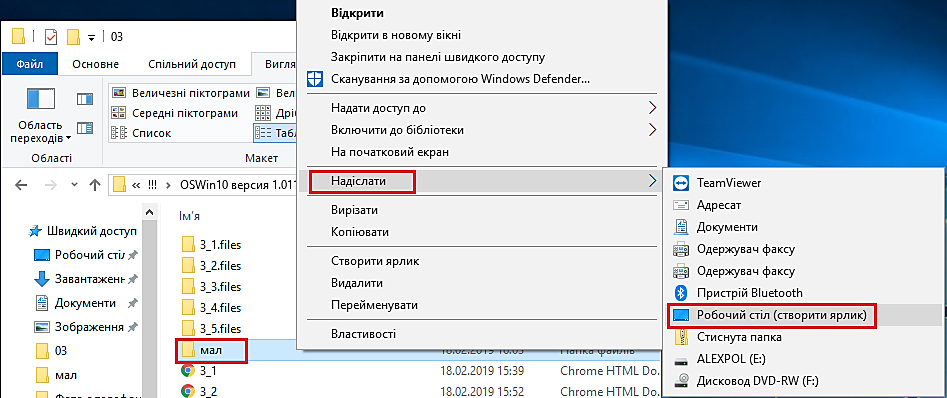
- Знайдіть програму або файл, для якого ви хочете створити ярлик.
- Клацніть правою кнопкою миші на цей об’єкт та оберіть “Створити ярлик”.
- Ярлик буде автоматично створений на робочому столі.
- Щоб перейменувати ярлик, клацніть правою кнопкою миші на ньому, оберіть “Перейменувати” та введіть нову назву.
Тепер ви можете легко знайти потрібну програму або файл, використовуючи ярлик на робочому столі!