Як створити завантажувальну флешку з ISO образом Windows 7

Завантажувальна флешка з ISO образом Windows 7 – це корисний інструмент, який дозволяє встановити операційну систему безпосередньо з флешки. Цей метод є важливим для тих, хто не має можливості використовувати дисковод CD/DVD або хоче зробити інсталяцію операційної системи швидше і зручніше. У даній статті ми покажемо, як створити завантажувальну флешку з ISO образом Windows 7 з використанням безкоштовної програми Rufus.
Перш ніж почати процес створення завантажувальної флешки, вам необхідно мати на руках ISO образ Windows 7. Якщо ви ще не маєте його, можете завантажити з офіційного сайту Microsoft або від інших довірених джерел. Також необхідно мати доступ до комп’ютера з оперативною пам’яттю не менше 4 ГБ та працюючим USB-портом, а також USB-флешку об’ємом не менше 8 ГБ.
Уважно слідкуйте за наступними кроками, щоб створити завантажувальну флешку з ISO образом Windows 7:
Крок 1: Запустіть програму Rufus на вашому комп’ютері. Для цього відкрийте папку, в якій збережений файл Rufus, і двічі клацніть на ньому.
Крок 2: Виберіть свою флешку зі списку доступних пристроїв в розділі “Пристрій”. Будьте уважні, адже цей крок безповоротний і всі дані на флешці будуть втрачені.
Крок 3: У розділі “Завантажувальний режим” виберіть опцію “Диск або образ ISO”. Порядок слідування даних налаштувань може бути різним. Впевніться, що вибрані всі правильні опції.
Створення завантажувальної флешки

Одним з способів створення завантажувальної флешки з ISO образом Windows 7 є використання програми Rufus. Ця безкоштовна утиліта дозволяє швидко і легко створити завантажувальну флешку з ISO файлом.
Для початку, потрібно завантажити програму Rufus з офіційного сайту розробника і встановити її на комп’ютер. Після цього, вставте флешку в порт USB комп’ютера.
Тепер, відкрийте програму Rufus. Ви побачите список доступних пристроїв для створення завантажувальної флешки. Виберіть свою флешку зі списку.
У розділі “Диск зображення” виберіть опцію “ISO образ” та натисніть на кнопку “Оглянути”. Виберіть ISO файл Windows 7, який ви хочете встановити на флешку.
При перевірці параметрів, переконайтеся, що ви обрали правильний тип файлової системи (якщо ви не знаєте, який вибрати, залиште значення за замовчуванням – NTFS). Також вкажіть обсяг кластера (знову ж таки, якщо ви не знаєте, що це таке, залиште значення за замовчуванням).
Натисніть на кнопку “Почати”. Rufus розпочне процес створення завантажувальної флешки з ISO образом Windows 7. Будьте терплячими, цей процес може зайняти певний час.
Після завершення процесу, Rufus повідомить вас про успішне створення завантажувальної флешки. Флешка готова до використання.
Просто від’єднайте флешку від комп’ютера і підключіть її до будь-якого іншого пристрою, який підтримує завантаження з USB. На цьому пристрої ви зможете встановити Windows 7 з флешки і насолоджуватись новою операційною системою.
Процес створення завантажувальної флешки з ISO образом Windows 7
Щоб створити завантажувальну флешку з ISO образом Windows 7, потрібно виконати декілька простих кроків. Перш за все, необхідно мати доступ до комп’ютера з підтримкою запису образів на флешки та сам ISO образ Windows 7.
Ось кроки, які необхідно виконати:
| 1. | Підключіть флешку до комп’ютера. |
| 2. | Завантажте утиліту для створення завантажувальної флешки, наприклад, Rufus. |
| 3. | Відкрийте цю утиліту та виберіть флешку, яку ви хочете перетворити на завантажувальну. |
| 4. | Оберіть ISO образ Windows 7, вказавши його розташування на вашому комп’ютері. |
| 5. | Перевірте налаштування утиліти та натисніть кнопку “Почати” або “Створити” для початку процесу створення завантажувальної флешки. |
| 6. | Зачекайте, поки процес створення завантажувальної флешки буде завершено. Це може зайняти кілька хвилин. |
| 7. | Після завершення процесу ви можете відключити флешку від комп’ютера та використовувати її для встановлення Windows 7 на інших комп’ютерах. |
Зверніть увагу, що при створенні завантажувальної флешки всі дані на ній будуть втрачені, тому заздалегідь зробіть резервну копію важливих файлів, якщо вони є на флешці. Також бережіться підроблених ISO образів Windows 7, оскільки вони можуть містити шкідливі програми.
Необхідні програми для створення завантажувальної флешки
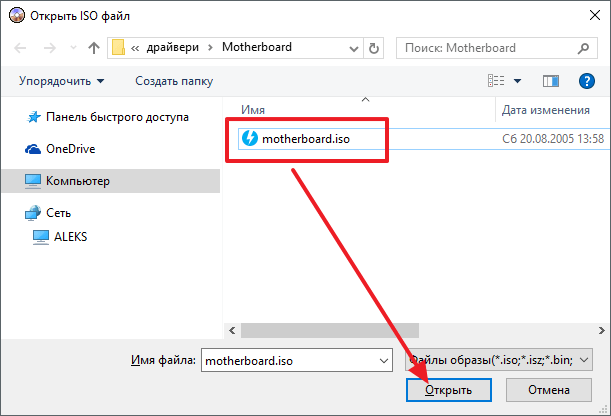
Для створення завантажувальної флешки з ISO образом Windows 7 необхідно мати певні програми, які допоможуть здійснити цей процес. Нижче ви знайдете список необхідних програм:
1. Rufus
Rufus – це безкоштовна утиліта для створення завантажувальних флешки з ISO образами операційних систем, включаючи Windows 7. Програма має простий і зрозумілий інтерфейс, який дозволяє вам швидко і легко створити завантажувальну флешку.
2. PowerISO
PowerISO – це потужна програма для роботи з образами дисків, включаючи ISO образи. Вона може створювати, редагувати, видобувати і записувати образи на флешку або інший носій інформації. Завдяки своїм функціям PowerISO допомагає створити завантажувальну флешку з ISO образом Windows 7.
3. WinToUSB
WinToUSB – це інструмент для створення завантажувальної флешки з ISO образом Windows 7, який дозволяє встановлювати операційну систему безпосередньо на USB-флешку. Програма має дружній інтерфейс і дозволяє вам зробити флешку завантажувальною швидко і легко.
Використання цих програм допоможе вам створити завантажувальну флешку з ISO образом Windows 7 без зайвих зусиль і затрат часу. Оберіть підходящу для вас програму і розпочинайте процес створення флешки.