Як створити завантажувальну флешку з ISO образу: практичний посібник

Завантажувальна флешка – це незамінний інструмент для будь-якого комп’ютерного користувача. За допомогою неї можна запустити операційну систему або програму навіть на тих комп’ютерах, на яких немає жорсткого диска або пошкоджений загрузочний сектор. Якщо ви хочете створити завантажувальну флешку з ISO образу, вам знадобиться дещо більше зусиль.
ISO образ – це точна копія вмісту диска, збережена у спеціальному форматі ISO. Іноді загрузочна флешка потрібна для установки операційної системи або відновлення роботи комп’ютера після серйозної поломки. Створіть завантажувальну флешку з ISO образу допоможе вам уникнути багатьох проблем зі встановленням програм та зміненням налаштувань вручну.
Перш за все, вам необхідно мати спеціальну програму для створення завантажувальної флешки з ISO образу. Визначте спосіб, яким ви хочете створити флешку: за допомогою функцій операційної системи або використовуючи сторонній додаток. У більшості операційних систем вже є вбудовані інструменти для створення завантажувальних флешок. Якщо ви не знаєте, як це зробити, можете скористатися стороннім рішенням, наприклад, програмою Rufus, UNetbootin або YUMI. Вони мають інтуїтивно зрозумілий інтерфейс та розширені налаштування, що можуть збільшити функціонал вашої завантажувальної флешки.
Підготовка до створення завантажувальної флешки з ISO образу

Перед початком процесу створення завантажувальної флешки з ISO образу належить виконати певні підготовчі дії. Нижче подано список кроків, які допоможуть вам налаштувати усі необхідні параметри та забезпечити успішне створення завантажувального носія:
- Крок 1: Перевірка доступного простору на флешці – переконайтесь, що на вашій флешці є достатньо вільного місця для запису весь обраний ISO-образ. Для цього відкрийте провідник відповідно до вашої операційної системи та знайдіть флешку. Натисніть правою кнопкою миші на неї та перейдіть в властивості, там відображаться інформація про вільний обсяг на флешці.
- Крок 2: Завантаження ISO образу – завантажте ISO-образ операційної системи або програми, яку ви плануєте записати на флешку. Для цього скористайтесь офіційним сайтом розробника або іншим джерелом, яке надає достовірні образи.
- Крок 3: Вибір інструменту для створення завантажувальної флешки – залежно від вашої операційної системи, виберіть відповідний інструмент для створення завантажувальної флешки з ISO-образу. Найпоширенішими варіантами є Rufus, UNetbootin, Etcher, WinToUSB, Universal USB Installer і багато інших.
- Крок 4: Форматування флешки – для забезпечення правильної роботи завантажувального носія заздалегідь сформатуйте вашу флешку у FAT32 або NTFS файлову систему.
- Крок 5: Запуск інструменту для створення завантажувальної флешки – після завершення всіх попередніх кроків, запустіть обраний вами інструмент для створення завантажувальної флешки та дотримуйтесь його інструкцій.
Після успішного завершення всіх цих кроків ви будете мати готову завантажувальну флешку з ISO-образом, яку можете використовувати для встановлення операційної системи або відновлення даних.
Створення завантажувальної флешки з ISO образу
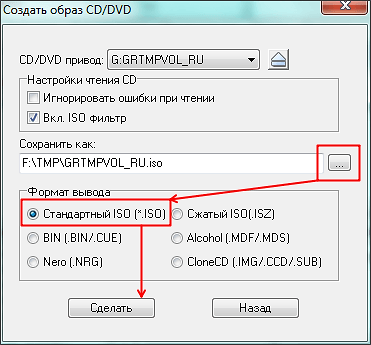
Нижче наведено послідовні кроки, які вам потрібно буде виконати для створення завантажувальної флешки з ISO образу:
- Завантажте і встановіть програмне забезпечення для створення завантажувальної флешки. Серед відомих програм можна вибрати Rufus, UNetbootin або Universal USB Installer.
- Отримайте ISO образ операційної системи або іншого програмного забезпечення, який ви хочете записати на флешку. Якщо у вас немає ISO образу, збережіть його на комп’ютер або завантажте з офіційного веб-сайту.
- Підключіть флешку до комп’ютера. Будьте уважні, оскільки процес створення завантажувальної флешки може видалити всі дані на ній.
- Запустіть програму для створення завантажувальної флешки.
- Виберіть флешку зі списку пристроїв, які відображаються в програмі.
- Оберіть ISO образ, який ви хочете записати на флешку.
- Встановіть необхідні параметри, такі як файлова система та тип розмітки.
- Натисніть кнопку “Створити” або подібну, щоб розпочати процес запису.
- Зачекайте, доки програма закінчить запис образу на флешку. Час, необхідний для цього, залежить від розміру образу та швидкості вашого комп’ютера.
Після завершення процесу створення завантажувальної флешки ви можете виключити флешку з комп’ютера і використовувати її для установки операційної системи або запуску з режиму відновлення.
Не забудьте перевірити, чи ваш комп’ютер може завантажуватися з USB пристрою, перш ніж розпочинати встановлення або відновлення. Вам може знадобитися налаштування BIOS або натискання певної клавіші при запуску комп’ютера.