Як у фотошопі з чорного зробити біле: крок за кроком інструкція

Фотошоп – це популярний графічний редактор, який може використовуватися для різних завдань, включаючи зміну кольору зображень. Одне з таких завдань – перетворення чорно-білої фотографії в білу і навпаки. Якщо ви хочете дізнатися, як це зробити крок за кроком, вам потрібно продовжувати читати.
Перш ніж розпочати процес зміни кольору зображення, вам потрібно відкрити фотографію у фотошопі. Для цього натисніть “Файл” у верхньому меню, а потім виберіть “Відкрити”. Знайдіть зображення на вашому комп’ютері, виберіть його і натисніть “Відкрити”.
Крок 1: Відкрийте зображення у Фотошопі
Після відкриття зображення перейдіть до меню “Зображення”. Там ви знайдете розкривний список “Корекції”. Наведіть курсор на цей пункт, а потім оберіть “Відтінок/насиченість” відповідно. Відтінка/насиченість – це інструмент, який дозволяє регулювати кольори на вашому зображенні.
Крок 2: Оберіть “Відтінок/насиченість” у меню “Зображення”
А тепер, коли ви відкрили інструмент “Відтінок/насиченість”, вам потрібно перемістити курсор повзунка “Світлота” уліво, щоб зробити зображення білим. Якщо ви хочете зробити зображення чорним, перемістіть курсор повзунка “Світлота” управо.
Крок 3: Регулюйте “Світлота” для отримання потрібного кольору
Майже готово! Ви можете перевірити результат, натиснувши “ОК” і переглянувши зображення. Якщо ви не задоволені результатом і хочете зробити ще кілька коригувань, ви можете повторно вибрати пункт “Відтінок/насиченість” і вносити зміни, поки не досягнете бажаного кольору.
Тепер, коли ви знаєте, як у фотошопі з чорного зробити біле і навпаки, ви готові експериментувати з колорами на своїх фотографіях. Пам’ятайте, що це тільки один із багатьох прийомів, які ви можете використовувати у фотошопі для редагування зображень.
Як змінити колір зображення з чорного на білий в фотошопі

Зміна кольору зображення з чорного на білий в програмі Adobe Photoshop може бути досить простим процесом. Слідуйте наступним крокам, щоб досягти бажаного результату:
- Відкрийте зображення: Запустіть Adobe Photoshop і відкрийте зображення, яке потрібно змінити.
- Виберіть інструмент “Brush”: Виберіть інструмент “Brush” в панелі інструментів, або натисніть клавішу “B” на клавіатурі.
- Встановіть параметри пензля: Встановіть потрібний розмір пензля і твердість за допомогою панелі інструментів.
- Змініть колір пензля: Встановіть білий колір пензля, натиснувши на палітрі кольорів на головній панелі інструментів і вибравши білий колір.
- Почніть фарбування: Натисніть у потрібному місці зображення та рухайте пензель по всій поверхні, щоб змінити кольори з чорного на білий. При потребі можете регулювати параметри пензля для досягнення потрібного ефекту.
- Збережіть зображення: Після виконання всіх необхідних змін, збережіть зображення при використанні пункту меню “Файл” і “Зберегти як”. Ви можете зберегти зображення в потрібному форматі.
Процес зміни кольору зображення з чорного на білий в Adobe Photoshop може варіюватися в залежності від версії програми та вашого рівня знань. Ви можете експериментувати з різними фільтрами, налаштуваннями кольору та іншими функціями, щоб досягти бажаного результату.
Відкриття зображення інструментом “Файл”

Щоб розпочати редагування зображення у фотошопі, вам спочатку необхідно відкрити зображення за допомогою інструмента “Файл”. Для цього слід дотриматися таких кроків:
1. Запустіть програму Adobe Photoshop на своєму комп’ютері.
2. У верхньому меню оберіть “Файл”, потім натисніть на “Відкрити”.
3. У вікні, що відкриється, виберіть місце розташування вашого зображення і натисніть на зображення, яке ви хочете відкрити. Потім натисніть на кнопку “Відкрити”.
4. Після цього обране вами зображення відкриється у програмі Adobe Photoshop, і ви будете готові почати його редагування.
Вибір інструменту “Колір” для зміни тону
Щоб змінити чорний колір на білий у фотошопі, використовуйте інструмент “Колір”. Цей інструмент дозволяє вибрати будь-який колір зображення і змінити його на інший.
Кроки:
- Відкрийте зображення у фотошопі, виберіть інструмент “Колір” з панелі інструментів.
- Клацніть на зображенні, щоб вибрати колір, який потрібно змінити.
- Виберіть новий колір, клікнувши на панелі кольору або використовуючи інші інструменти для редагування кольору, наприклад, “Відтінки/Насиченість”.
- Клацніть знову на зображенні, щоб змінити колір на новий.
- Застосуйте зміни і збережіть зображення.
За допомогою інструмента “Колір” ви можете легко змінювати тони кольорів на зображенні і створювати захоплюючі ефекти.
Застосування змін та збереження результату
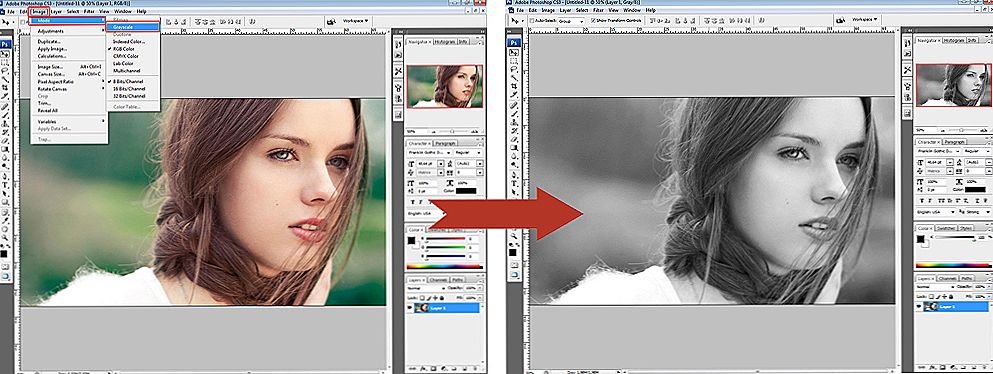
Після того як ви завершили редагування та зміну колірної палітри вашого зображення, вам необхідно зберегти отриманий результат. Для цього слід виконати наступні кроки:
- Натисніть на кнопку “Файл” у верхньому меню програми Photoshop.
- У спадаючому меню оберіть опцію “Зберегти як”.
- Відкриється нове вікно, в якому ви зможете обрати шлях та ім’я для нового файлу.
- Оберіть бажану директорію та введіть ім’я нового файлу. Добре, якщо ви оберете місце, яке вам легко буде знайти у майбутньому.
- Оберіть формат файлу, в якому вам необхідно зберегти результати редагування. Зазвичай рекомендується обирати формат JPEG або PNG, які забезпечують якісне збереження кольорозображення.
- Натисніть кнопку “Зберегти”, щоб зберегти результат.
Після виконання цих кроків ваше зображення буде збережено у вибраному вами форматі та місці. Тепер ви можете використовувати його для різних цілей, наприклад, для друку або публікації в Інтернеті.