Як відкрити файли на флешці, якщо їх не видно: пошаговий посібник
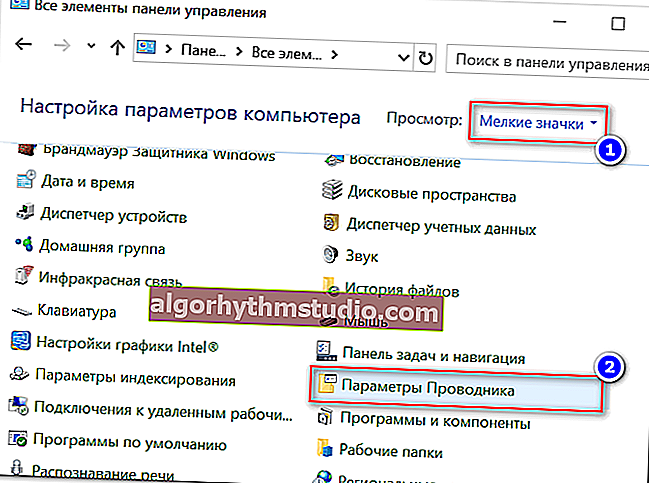
Флешка – це зручний і мобільний спосіб зберігання данних. Однак іноді може виникнути проблема, коли флешка підключається до комп’ютера, але файли на ній не відображаються. Це може бути викликано різними причинами, такими як пошкоджене ПЗ, некоректне вирішення проблеми автоматичного відкриття або відсутність драйверів для пристрою. У таких випадках важливо усвідомити, що проблему можна вирішити самостійно, використовуючи кілька простих кроків.
Перш за все, переконайтесь, що флешка правильно підключена до комп’ютера. Впевніться, що USB-порти не пошкоджені, а контакти флешки очистили від бруду і пилу. Іноді і сама флешка може бути пошкоджена, тому спробуйте підключити її до іншого комп’ютера або USB-порту, щоб визначити, чи є проблеми з самим пристроєм.
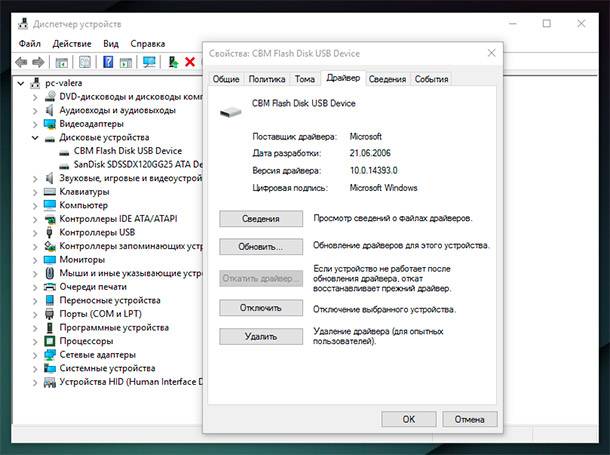
Якщо флешка правильно підключена, але файли на ній все ще не відображаються, спробуйте запустити діагностику проблеми. У багатьох операційних системах є вбудовані інструменти, які допоможуть вирішити проблему. Наприклад, у Windows це можна зробити через меню “Комп’ютер” і “Адміністрування”, а потім обрати “Управління пристроями”. Перевірте, чи відображається флешка в списку пристроїв і чи є для неї правильно встановлені драйвери. Якщо ні, спробуйте оновити або перевстановити драйвер.
Не варто панікувати, якщо файли на флешці не відображаються. Як правило, ця проблема має легке рішення. Варто спробувати кілька простих кроків, таких як перевірка правильного підключення флешки, запуск діагностики проблеми та переконання у встановленні правильних драйверів. Якщо ж ці кроки не допоможуть, не вагайтеся звернутися до фахівця, який зможе допомогти з відновленням файлів на флешці.
Пошаговий посібник, як відкрити файли на флешці, якщо їх не видно
Якщо ви підключили флешку до комп’ютера, але не можете побачити файли на ній, це може бути пов’язано з різними причинами, такими як пошкодження файлової системи, віруси або проблеми з драйверами.
Нижче наведено пошаговий посібник, який допоможе вам відкрити файли на флешці, якщо вони не видно:
| Крок 1: | Перевірте, чи флешка правильно підключена до комп’ютера. Перевірте, чи вона повністю вставлена в порт USB. |
| Крок 2: | Спробуйте підключити флешку до іншого порту USB. Іноді проблема може бути пов’язана з несправним портом. |
| Крок 3: | Перезавантажте комп’ютер і спробуйте відкрити флешку знову. Іноді проблема може виникати через конфлікт програм або драйверів. |
| Крок 4: | Якщо у вас є антивірусне програмне забезпечення, запустіть повне сканування флешки, щоб перевірити наявність вірусів. Віруси можуть блокувати відображення файлів на флешці. |
| Крок 5: | Спробуйте відкрити флешку на іншому комп’ютері. Якщо ви змогли побачити файли на іншому комп’ютері, це означає, що проблема з файловою системою. |
| Крок 6: | Якщо нічого не допомогло, спробуйте відновити файли на флешці за допомогою спеціального програмного забезпечення. Існує багато безкоштовних і платних програм, що допоможуть вам відновити втрачені файли. |
Якщо жоден із цих кроків не допоміг вирішити проблему, можливо, флешка фізично пошкоджена. У такому випадку варто звернутися до фахівця для діагностики та відновлення даних.
Перевірте підключення флешки та USB-портів
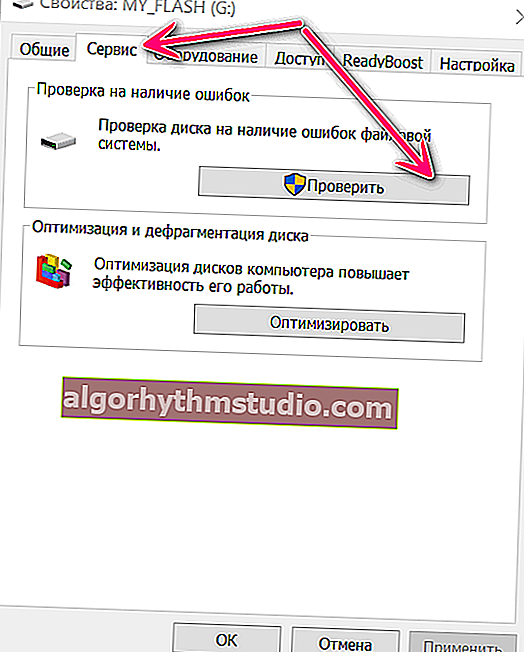
Перш ніж шукати причини, чому ваші файли на флешці не відображаються, переконайтеся, що флешка правильно підключена до USB-порту вашого комп’ютера.
Нижче наведена таблиця, де перераховані кроки, які ви можете виконати для перевірки підключення флешки та USB-портів:
| Крок | Опис |
|---|---|
| Крок 1 | Перевірте, чи флешка належним чином вставлена в USB-порт комп’ютера. Переконайтеся, що флешка не висить або не знаходиться під кутом. |
| Крок 2 | Спробуйте підключити флешку до іншого USB-порту на комп’ютері. Іноді проблема може бути пов’язана з несправним чи некоректно налаштованим USB-портом. |
| Крок 3 | Якщо у вас є доступ до іншого комп’ютера, спробуйте підключити флешку до нього. Це дозволить вам з’ясувати, чи проблема з підключенням USB-портами на вашому комп’ютері чи флешці. |
Після того, як ви зробите вищенаведені перевірки, спробуйте відкрити файли на флешці знову. Якщо вони все ще не відображаються, ми перейдемо до наступного кроку.
Перезавантажте комп’ютер та спробуйте знову
Перезавантаження комп’ютера може вирішити проблему з невидимими файлами на флешці. Це допомагає зіграти програми, які можуть перешкоджати правильному відображенню файлів.
Щоб перезавантажити комп’ютер, виконайте наступні кроки:
1. Закрийте всі відкриті програми та вікна. Переконайтеся, що всі ваші робочі програми та файли збережені, і закрийте їх перед перезавантаженням комп’ютера.
2. Натисніть кнопку “Пуск”. Знаходиться у лівому нижньому куті екрана. Відкрився початкове меню Windows.
3. Виберіть опцію “Перезавантажити”. Клацніть правою кнопкою миші на кнопці “Пуск” і виберіть опцію “Перезавантажити”.
4. Почекайте, поки комп’ютер перезавантажиться. Комп’ютер автоматично вимкнеться і заново запуститься. Переконайтеся, що ви не вимкнули його самостійно.
5. Після перезавантаження комп’ютера спробуйте знову підключити флеш-накопичувач та відкрити файли. Ваш комп’ютер може розпізнати флешку після перезавантаження та правильно відобразити файли, які вона містить.
Якщо після перезавантаження комп’ютера ви все ще не бачите файлів на флеш-накопичувачі, спробуйте інші методи вирішення проблеми.
Примітка: Перезавантаження комп’ютера може зайняти деякий час, залежно від його характеристик та конфігурації.