Як вирізати картинку з екрану: крок за кроком посібник
Під час роботи з комп’ютером часто виникає потреба вирізати якусь частину екрану у вигляді зображення. Такі знімки екрана можуть бути корисними при створенні інструкцій, навчальних матеріалів, або просто для поділуся чимось цікавим зі своїми друзями. У цьому посібнику ми розповімо, як вирізати картинку з екрану крок за кроком.
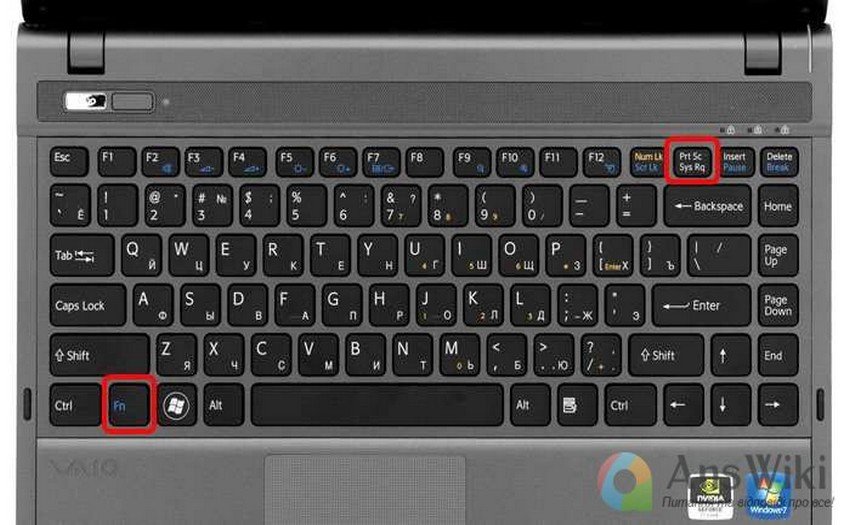
Першим кроком для вирізання знімка екрана є вибір потрібної області. Це може бути весь екран, окреме вікно програми або навіть випадковий фрагмент. Щоб вибрати потрібну область, скористайтесь спеціальними комбінаціями клавіш, такими як PrntScrn або Alt + PrntScrn, в залежності від вашої операційної системи.
У разі натискання клавіші PrntScrn буде зроблено знімок усього екрану, включаючи всі відкриті вікна і панелі. Якщо ви натиснете комбінацію Alt + PrntScrn, буде зроблено знімок тільки активного вікна.
Що таке вирізання картинки з екрану
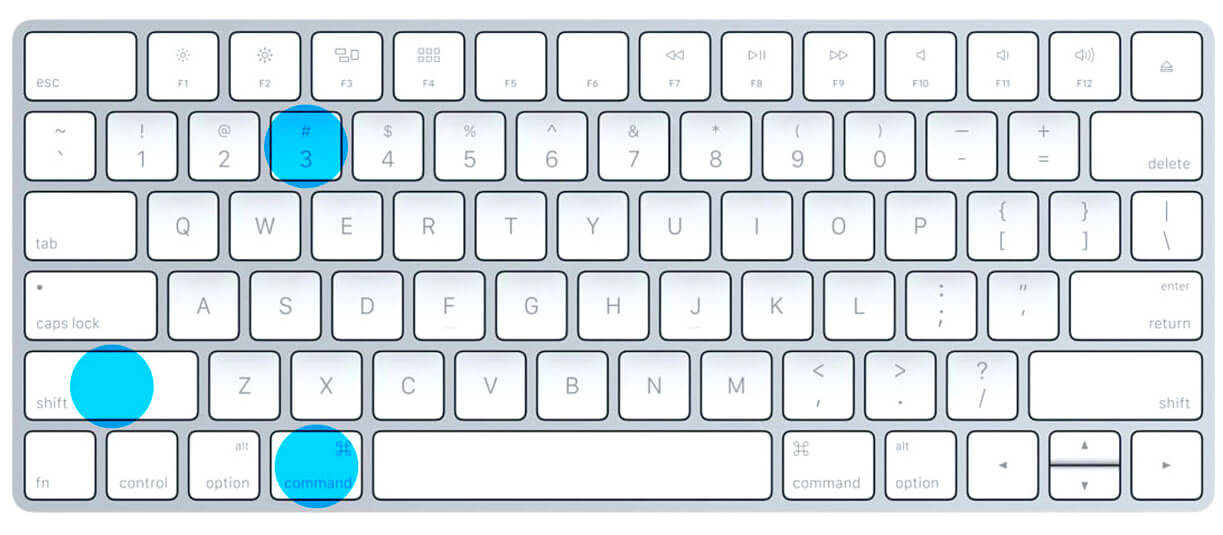
Вирізання картинки з екрану можна виконати за допомогою спеціальних програм або шляхом використання вбудованих функцій в операційній системі. Під час вирізання картинки, ви можете виділити частину екрану, яку бажаєте зберегти, і зберегти її у зручному для вас форматі, такому як JPG або PNG.
Вирізання картинки з екрану є корисним інструментом для роботи з зображеннями та документами. Ви можете використовувати цей метод, щоб зберегти важливі дані з екрану, створити конспекти або поділитися інформацією з іншими користувачами. Крім того, вирізання картинки з екрану є швидким і простим способом зберегти відображення екрану вашого пристрою без необхідності створення повноцінного скріншота.
Загалом, вирізання картинки з екрану є незамінним інструментом для всіх користувачів, які регулярно працюють з зображеннями або потребують зберегти певну інформацію з екрану. Незалежно від вашої мети, цей процес дозволить вам ефективно працювати з зображеннями і використовувати їх зручним способом.
Необхідні інструменти для вирізання картинки з екрану
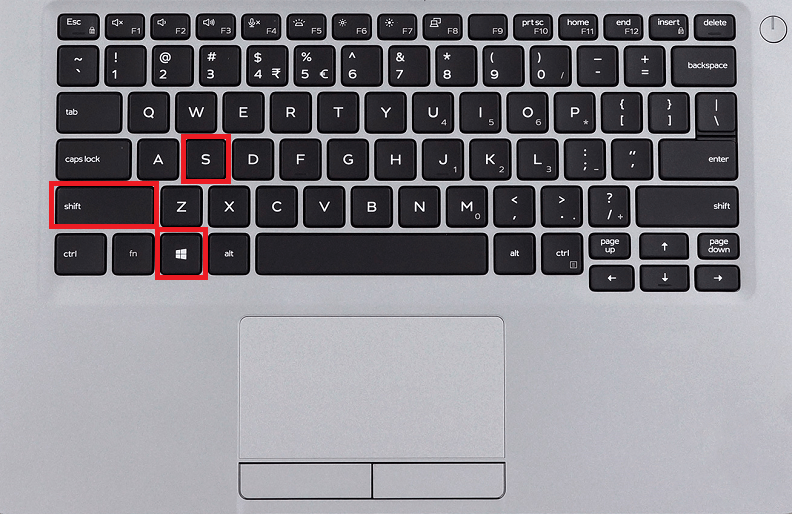
Для успішного вирізання картинки з екрану необхідні певні інструменти, які допоможуть вам здійснити цю задачу. Нижче перелічені декілька основних інструментів:
- Скріншотер: це програма (або функція в операційній системі), яка дозволяє вам зробити знімок екрана. Зазвичай скріншотер зберігає знімок у зображення форматі, як правило, PNG або JPEG.
- Графічний редактор: після створення скріншота, ви можете відкрити його в графічному редакторі, який надає широкі можливості для обробки і редагування зображень. Це дозволяє вам вирівняти картинку, обрізати непотрібні елементи та виправити інші недоліки.
- Плагін для браузера: деякі веб-браузери надають плагіни вирізання картинок з екрану безпосередньо з браузерного вікна. Використання плагіна значно спрощує процес вирізання, оскільки вам не потрібно переходити до інших програм.
Ці інструменти стануть вам у нагоді при вирізанні картинки з екрану. Вони допоможуть вам без проблем виконати цю задачу та отримати потрібне зображення. Переконайтеся, що ви маєте один або кілька з цих інструментів на своєму комп’ютері або пристрої та готові до роботи.
Крок за кроком інструкція для вирізання картинки з екрану

- Відкрийте програму для знімання екрану. Наприклад, Snagit або Lightshot.
- Настройте програму таким чином, щоб знімати екран за потребою.
- Відкрийте сторінку або додаток, де знаходиться картинка, яку ви хочете вирізати.
- Натисніть на клавішу “Print Screen” на клавіатурі, щоб зробити знімок екрану.
- Відкрийте програму для знімання екрану та натисніть кнопку “Paste”, щоб вставити знімок екрану.
- Виберіть інструмент вирізання, який доступний в програмі.
- Виділіть бажану область картинки, яку ви хочете вирізати.
- Натисніть кнопку вирізання, щоб зберегти виділену область як окрему картинку.
- Виберіть папку або місце, де ви хочете зберегти картинку, та натисніть кнопку “Зберегти”.
Тепер ви успішно вирізали картинку з екрану! Ви можете використати цю картинку у своїх проектах або поділитися нею з іншими.