Як зайти в роутер Зухель? Посібник по входу в налаштування

Роутер є ключовим пристроєм у домашній мережі, який запевняє доступ до Інтернету та дозволяє налаштовувати різні параметри мережі. Роутери від компанії Зухель зарекомендували себе на ринку своєю надійністю та швидкістю, але щоб отримати повний контроль над пристроєм, вам необхідно зайти в його налаштування.
Перш за все, вам необхідно з’єднатися з роутером Зухель. Для цього підключіть ваш комп’ютер чи ноутбук до роутера за допомогою етernet-кабелю або підключіться до бездротової мережі Wi-Fi (детальніш про це можна дізнатися в інструкції до роутера).
Далі, відкрийте веб-браузер та введіть IP-адресу роутера в адресний рядок. За замовчуванням адреса роутера Зухель може бути 192.168.0.1 або 192.168.1.1. Якщо ці адреси не працюють, перевірте інструкцію до роутера або спитайте вашого провайдера Інтернету.
Після введення IP-адреси роутера натисніть Enter на клавіатурі або клікніть на кнопку “Перейти”. З’явиться сторінка входу в налаштування, на яку необхідно ввести логін та пароль. Зазвичай логін і пароль за замовчуванням – адмін (або root) і admin (або 1234), але вони можуть бути різними для різних моделей роутерів.
Зверніть увагу, що з пристроїв Зухель може бути доступне веб-інтерфейсу на двох IP-адресах, один з яких є стандартним, а інший – динамічно назначається роутером. Інформацію про IP-адресу веб-інтерфейсу ви можете знайти в налаштуваннях роутера.
Після успішного входу ви отримаєте доступ до налаштувань роутера Зухель. Тут ви зможете змінити пароль, налаштувати Wi-Fi, встановити потрібні параметри мережі та багато іншого. Проте, будьте обережні, вносячи зміни в налаштування, оскільки неправильна конфігурація може призвести до неполадок в роботі вашої домашньої мережі.
Як зайти в роутер Зухель? Головні кроки для входу в налаштування

Для настройки роутера Зухель необхідно зайти в його налаштування. Це можна зробити дуже швидко, виконавши декілька простих кроків. Отже, як зайти в роутер Зухель? Далі наведено головні кроки для входу в налаштування.
- Підключіться до роутера Зухель за допомогою етернет-кабелю або через Wi-Fi зв’язок.
- Відкрийте веб-браузер на своєму пристрої (наприклад, Google Chrome, Mozilla Firefox, Safari та інше).
- У веб-браузері у адресному рядку введіть IP-адресу роутера Зухель. Зазвичай це 192.168.1.1 або 192.168.0.1. Якщо ці адреси не працюють, перевірте документацію до пристрою або зверніться до вашого провайдера Інтернету.
- Натисніть “Enter” на вашій клавіатурі або клікніть на кнопку “Переходьте до” (Go to).
- Відобразиться сторінка входу в налаштування роутера Зухель. Введіть свою інформацію про обліковий запис (логін і пароль), якщо вона вам відома. Якщо ви не змінювали ці дані, спробуйте скористатися типовими комбінаціями: “admin” (як логін) та “admin” (як пароль), або “admin” (як логін) та “password” (як пароль).
- Після успішного входу ви потрапите до налаштувань роутера Зухель, де зможете змінити різні параметри, такі як Wi-Fi, безпека мережі, фільтрація MAC-адресів та багато іншого.
Не забудьте, що зміна налаштувань роутера може вплинути на Інтернет-з’єднання, тому будьте обережні і робіть зміни тільки у випадку, якщо ви розумієте їх наслідки.
Перевірте підключення до роутера Зухель
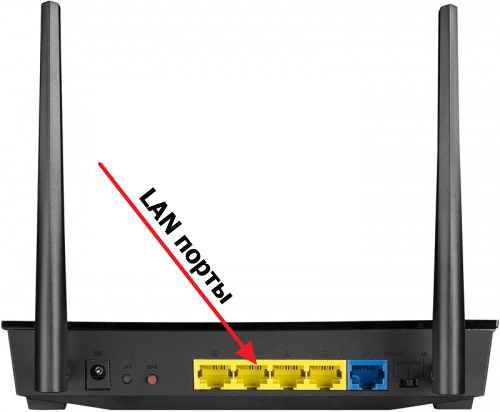
Перш ніж зайти в налаштування роутера Зухель, впевніться, що ви маєте стабільне підключення до нього.
Ось кілька кроків, які вам потрібно зробити, щоб перевірити підключення:
Переконайтеся, що роутер Зухель підключений до джерела живлення і вмикається. Перевірте, чи світиться індикатор живлення.
Підключіть комп’ютер або інший пристрій до роутера Зухель за допомогою еткернет-кабелю або підключіться до мережі Wi-Fi роутера.
Відкрийте веб-переглядач на вашому пристрої і введіть IP-адресу роутера Зухель в адресну строку. Зазвичай IP-адреса роутера – 192.168.1.1.
Увійдіть до системи, використовуючи ім’я користувача і пароль за замовчуванням (зазначені в документації до роутера Зухель). Якщо ви внесли зміни до імені користувача та пароля раніше, використовуйте нові дані.
Якщо ви успішно увійшли до налаштувань роутера Зухель, це свідчить про те, що ви правильно підключені до нього. Зараз ви можете проводити будь-які необхідні зміни в налаштуваннях роутера.
У випадку, якщо ви не можете увійти до налаштувань роутера Зухель, спробуйте перезавантажити роутер та повторити кроки ще раз. Якщо проблема продовжується, зверніться до служби підтримки Зухель.
Встановіть IP-адрес роутера Зухель
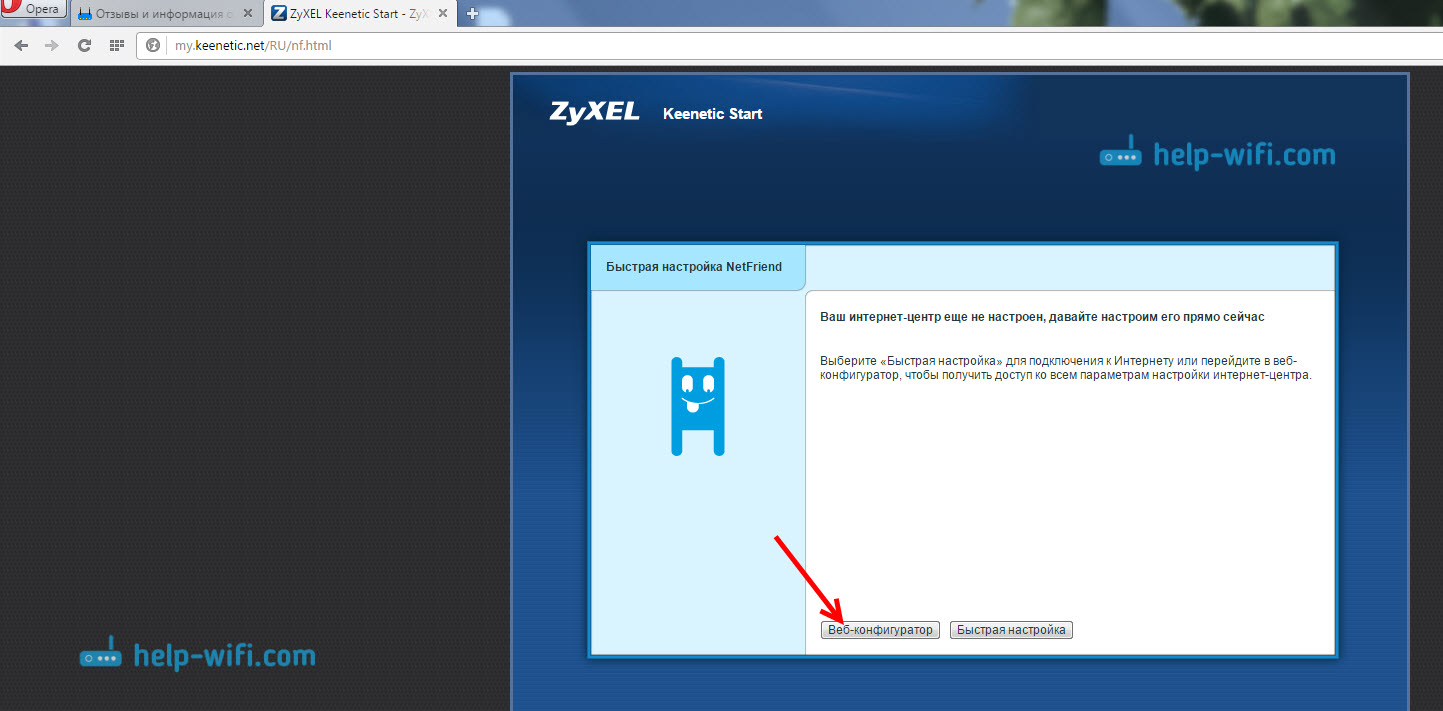
Щоб увійти до налаштувань роутера Зухель, ви повинні спочатку встановити його IP-адрес. Це дозволить вам здійснювати доступ до веб-інтерфейсу роутера через веб-браузер вашого комп’ютера. Існують кілька кроків, які ви повинні виконати для встановлення IP-адресу роутера Зухель.
| Крок | Опис |
|---|---|
| 1 | Підключіть свій комп’ютер до роутера Зухель за допомогою Ethernet-кабелю. Впевніться, що кабель підключений до LAN-порту роутера. |
| 2 | Відкрийте веб-браузер і введіть IP-адресу за замовчуванням “192.168.0.1” у рядку адреси. |
| 3 | На сторінці входу в налаштування роутера введіть ім’я користувача та пароль. Якщо ви вперше входите, скористайтеся стандартними обліковими даними: “admin” для імені користувача і “admin” для пароля. |
| 4 | Після успішного входу ви будете перенаправлені на сторінку налаштувань роутера Зухель. Зверніть увагу, що ви зараз вже знаходитесь у веб-інтерфейсі роутера та можете змінювати його налаштування за бажанням. |
Зверніть увагу, що IP-адреса роутера Зухель може відрізнятися в залежності від моделі. Якщо ви не знаєте IP-адресу вашого роутера, ви можете перевірити цю інформацію в документації, що постачається з пристроєм або звернутися до технічної підтримки виробника.