Як змінити пріоритет мережі в Windows 10? Простий посібник
Встановлення пріоритету мереж у Windows 10 допоможе вам краще управляти над доступом до Інтернету на вашому комп’ютері. Це особливо корисно, якщо у вас підключено кілька мереж, таких як Wi-Fi, Ethernet або VPN.
В цій статті ми розкажемо вам, як легко і швидко змінити пріоритет мереж у Windows 10. Ви дізнаєтеся про різні способи, які допоможуть вам приділити пріоритет одній мережі перед іншою.
Крок 1: Відкрийте “Центр управління мережевими підключеннями” у Windows 10. Це можна зробити шляхом натискання правою кнопкою миші на піктограму мережі на панелі завдань і вибору пункту “Відкрити Центр управління мережевими підключеннями”.
Крок 2: Виберіть мережу, пріоритет якої ви хочете змінити, та натисніть правою кнопкою миші. У випадаючому меню виберіть пункт “Властивості”.
Крок 3: У вікні властивостей виберіть закладку “Керування мережевими підключеннями”. Список доступних мереж відобразиться, там ви повинні визначити пріоритети.
Тепер ви можете легко змінити пріоритет мереж у Windows 10 і керувати доступом до Інтернету на вашому комп’ютері. Не забудьте зберегти зміни після внесення необхідних налаштувань. Поставте відповідні пріоритети для кожної мережі, щоб забезпечити оптимальну швидкість та стабільність підключення до Інтернету.
Як змінити пріоритет мережі в Windows 10?
У Windows 10 є можливість змінити пріоритет мережевих підключень, що дозволяє встановлювати порядок, в якому комп’ютер вибирає мережу для підключення при наявності декількох доступних.
Для зміни пріоритету мережі в Windows 10 потрібно виконати наступні кроки:
1. Клацніть правою кнопкою миші на піктограмі мережі на панелі завдань.
2. У випадаючому меню виберіть “Відкрити центр управління мережами та обміном”.
3. У центрі управління мережами та обміном виберіть “Змінити налаштування адаптера” в лівій частині вікна.
4. У вікні “Мережні з’єднання” правою кнопкою миші клацніть на мережі, пріоритет якої ви хочете змінити. У випадаючому меню виберіть “Властивості”.
5. У вікні “Властивості мережі” виберіть “Інтернет-протокол версії 4 (TCP/IPv4)” або “Інтернет-протокол версії 6 (TCP/IPv6)” в залежності від типу протоколу, який ви хочете змінити.
6. Натисніть кнопку “Властивості” під списком.
7. У вікні “Властивості протоколу Інтернет-протокол” відкрийте вкладку “Розширені”.
8. У розділі “Метрика статичних маршрутів” знайдіть поле “Метрика”. Введіть значення пріоритету для мережі (чим менше значення, тим вищий пріоритет). Клацніть “OK”, щоб зберегти зміни.
9. Повторіть кроки 4-8 для інших мереж, які ви хочете змінити.
10. Перезавантажте комп’ютер, щоб зміни набрали чинності.
Тепер ви знаєте, як змінити пріоритет мережі в Windows 10 і встановити порядок підключення до доступних мереж. Це допоможе забезпечити більш швидке та стабільне підключення до Інтернету.
Інструкція зі зміни пріоритету мережі в Windows 10
Зміна пріоритету мережі в Windows 10 може бути корисною, коли ви маєте кілька підключених мереж і хочете, щоб певна мережа мала вищий пріоритет для використання. Це може бути особливо корисно, коли ви користуєтеся як дротовим, так і бездротовим з’єднанням і хочете, щоб комп’ютер автоматично перемикався на більш ефективне з’єднання.
Ось інструкція, як змінити пріоритет мережі в Windows 10:
Крок 1: Зайти в “Налаштування мережі”

Натисніть правою кнопкою миші на значок мережі в області сповіщень, яка знаходиться праворуч від рядка завдань, і оберіть “Відкрити налаштування мережі і Інтернет”.
Крок 2: Відкрийте “Центр керування мережами і спільний доступ”
На відкритій вкладці “Wi-Fi” або “Ethernet” виберіть “Змінення настроювань адаптера” в лівій колонці меню.
Крок 3: Відкрийте властивості мережі
Правою кнопкою миші натисніть на мережу, для якої потрібно змінити пріоритет, і оберіть “Властивості”.
Крок 4: Змініть пріоритет мережі
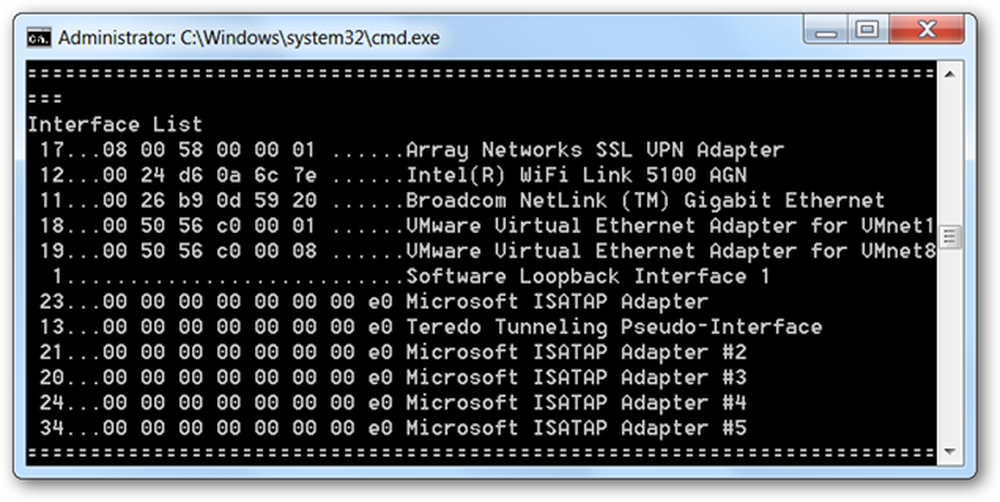
У вікні властивостей мережі оберіть вкладку “Розширені” і натисніть кнопку “Встановити пріоритет мереж”
Крок 5: Виберіть пріоритет
У вікні “Пріоритети мереж” перетягніть мережі у правильному порядку, починаючи з найбільш пріоритетної. Натисніть “OK”, щоб зберегти зміни.
Тепер ваша мережа з вищим пріоритетом буде автоматично використовуватися, коли комп’ютер підключений до кількох мереж. Зміна пріоритету мереж може бути корисною в різних ситуаціях, де потрібно забезпечити найкращу продуктивність з’єднання.
Кроки з налаштування пріоритету мережі в Windows 10

Налаштування пріоритету мережі в Windows 10 допоможе вам контролювати, яка мережа має перевагу при підключенні до Інтернету. Це особливо корисно, якщо ви маєте доступ до кількох мереж і хочете, щоб ваш комп’ютер автоматично підключався до найкращої або найбільш надійної мережі.
Ось кілька кроків, які ви можете виконати для налаштування пріоритету мережі в Windows 10:
| Крок | Інструкції |
|---|---|
| Крок 1 | Клацніть правою кнопкою миші на значок мережі на панелі задачі й виберіть “Відкрити центр керування мережами та інтернетом”. |
| Крок 2 | У центрі керування мережами та інтернетом виберіть “Змінити налаштування адаптеру”. |
| Крок 3 | Відкрийте властивості мережі, для якої ви бажаєте змінити пріоритет. |
| Крок 4 | Відкрийте вкладку “Internet Protocol Version 4 (TCP/IPv4)” і натисніть кнопку “Властивості”. |
| Крок 5 | У вікні “Властивості протоколу Internet Protocol Version 4 (TCP/IPv4)” виберіть “Пріоритет маршрутів” і натисніть кнопку “Додати”. |
| Крок 6 | У вікні “Налаштування пріоритету маршрутів” виберіть вашу перевагу мережі шляхом зазначення його адреси IPv4 та маски мережі. |
| Крок 7 | Натисніть “OK” для збереження змін. |
| Крок 8 | Повторіть кроки 3-7 для інших мереж, залежно від вашої потреби. |
| Крок 9 | Перезавантажте свій комп’ютер, щоб зміни набрали чинності. |
За допомогою цих кроків ви зможете змінити пріоритет мережі в Windows 10 і керувати тим, яка мережа має перевагу при підключенні в Інтернет.