Як змутити обличчя на фотографії в Фотошопі: посібник для початківців
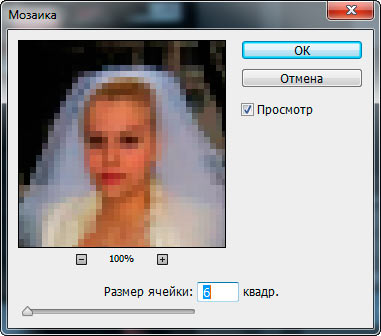
Фотошоп – це потужний графічний редактор, за допомогою якого можна внести різні зміни до зображень. Однією з найпопулярніших технік обробки фотографій є змутення обличчя. Це відмінна можливість для тих, хто хоче приховати свою ідентичність або зробити жарт з друзями.
У цьому посібнику ми розглянемо детальний процес змутення обличчя на фотографії в Фотошопі для початківців. Вам необхідно мати базові знання роботи з цим графічним редактором та доступ до програми. Ми пропонуємо кілька простих кроків, які допоможуть вам досягти бажаного результату без особливих зусиль та витрат часу.
Перш ніж почати, рекомендується створити копію оригінального зображення, щоб у разі помилки завжди мати можливість повернутися до нього. Ви можете зробити це, вибравши меню “File” і далі “Save As”. Введіть нове ім’я файлу та обережно починайте роботу з копією.
Тепер ми готові розпочати наш посібник і почати змутення обличчя на фотографії в Фотошопі. Цей процес включає в себе використання інструментів та фільтрів, які допоможуть замутити або затемнити область обличчя на зображенні. В процесі ви матимете можливість налаштувати рівень затемнення, а також вибрати область, яку хочете обробити.
Підручник з Фотошопу для початківців: як виглядати по-новому на фото

Один з найпоширеніших способів виправити недоліки обличчя на фотографії – використання Adobe Photoshop. Цей програмний продукт володіє безліччю інструментів, які допоможуть вам покращити своє зовнішнє вигляд.
Одним з найпростіших і ефективних способів змінити обличчя на фото є використання інструменту “Змутити обличчя”. При цьому необхідно відкрити фотографію у Фотошопі, вибрати інструмент “Змутити обличчя” і натиснути на область, яку ви бажаєте змінити.
Ще одним варіантом є застосування функції “Ретушування шкіри”. Для цього оберіть інструмент “Ретушування шкіри”, потім натисніть на певну область обличчя та змініть інтенсивність ретушування за потребою.
Необхідно пам’ятати, що ретушування фотографій має бути здійснене зі смаком та обережністю. Метою редагування є покращення обкладинки журналу або вигляду у соціальних мережах, а не повне перероблення обличчя та вигляду.
Уявіть, як прекрасною ви можете виглядати на фото після ретушування. Не бійтесь експериментувати з інструментами Фотошопу та знайшовши свої унікальні налаштування, отримати власні “секрети краси”.
Використання Фотошопу для зміни обличчя на фотографії – це простий і доступний спосіб виглядати по-новому і надихати інших. Не забувайте, що ваша краса є унікальна, тому експериментуйте та демонструйте це у своїх фото!
Придумайте новий образ з допомогою обробки обличчя на знімках
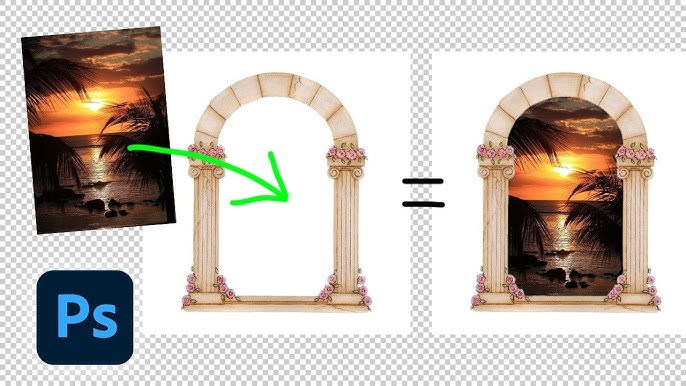
Незалежно від того, чи ви хочете виглядати молодше, змінити форму обличчя або просто спробувати новий стиль макіяжу, обробка обличчя в Фотошопі може допомогти вам придумати новий образ.
Одним з основних інструментів, який потрібно вивчити при обробці обличчя, є знімання несамовитого краси. Це дозволяє виправити недоліки шкіри, такі як пігментні плями або прищі, виразність ліній обличчя та рівність тону.
Також Фотошоп має велику кількість інструментів для зміни форми обличчя. Ви можете змінювати форму носа, очей, губ та інших частин обличчя, забезпечуючи бажаний результат.
Також ви можете спробувати нові кольори макіяжу або змінити колір очей, використовуючи інструмент “Обробка очей”. Ви можете зробити очі яскравими або змінити їх колір, надати їм більше виразності та привабливості. Це дозволяє вам спробувати різні образи та знайти той, який найкраще підходить до вас.
Уявіть, як за допомогою кількох клацань миші ви можете створити цілком новий образ. Фотошоп дозволяє вам експериментувати з кольорами, формами та текстурами, щоб створити унікальний образ, який відображає вашу особистість і стиль.
Тож не соромтеся експериментувати з обличчями на фотографіях і створювати нові образи! Використовуйте інструменти Фотошопу і відкрийте для себе нові можливості!
Техніки ретуші фото: виправлення недоліків та набуття ідеального вигляду
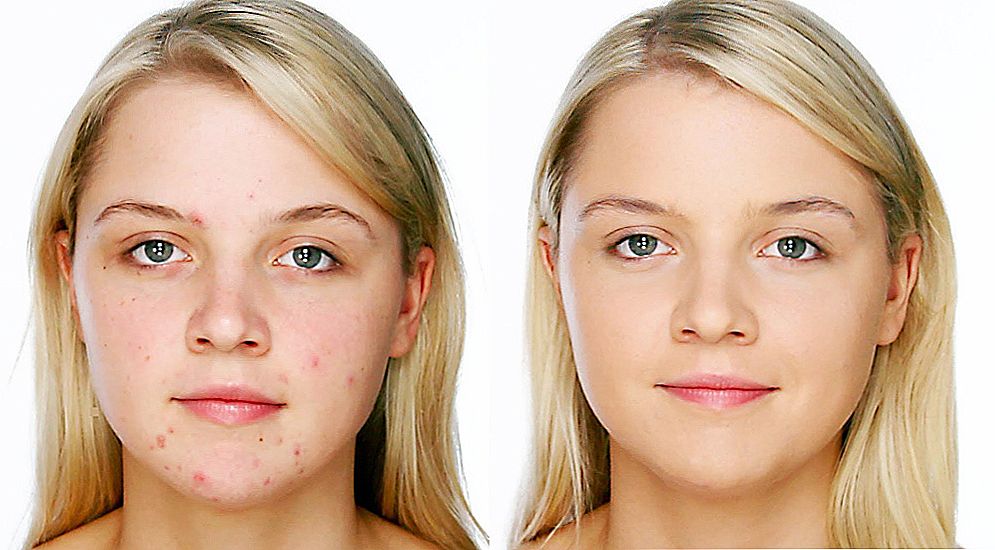
У цій статті ми розглянемо декілька основних технік ретушування фото:
1. Видалення плям та прищів Для видалення плям та прищів на обличчі використовуйте інструмент “Клонінг”. Виберіть здорову шкіру поблизу дефекту і використайте його для заміни проблемної області. Не забудьте настроїти розмір та жорсткість кисті для максимально точного результату. | 2. Згладжування зморшок Для згладжування зморшок використовуйте функцію “Розмиття (Blur)”. Виберіть кисть з потрібним радіусом і нанесіть розмиття на зморшкові області. Не забудьте контролювати міру розмиття, щоб отримати натуральний вигляд. |
3. Виправлення тіней та освітлення Для виправлення тіней та освітлення використовуйте інструменти “Додавання світла (Dodge)” та “Приглушування світла (Burn)”. Виберіть потрібну кисть та налаштуйте рівні освітлення для кожної області, яку потрібно виправити. Завершіть процес, перевіривши загальний вигляд фотографії. | 4. Поліпшення контурів Для поліпшення контурів обличчя використайте інструмент “Різання (Crop)”. Виберіть частину фото, яку потрібно виокремити, та обріжіть зображення. Завершіть процес, налаштувавши розмір та область до виправлення. |
З цими основними техніками ви покращите вигляд фотографій та забудете про недоліки шкіри. Використовуйте їх разом або окремо, залежно від потреб вашого зображення. Завжди пам’ятайте, що ретушування має бути зроблено з обережністю, щоб зберегти природність та виразність особи на зображенні.