Як зняти блокування екрана віндовс 8
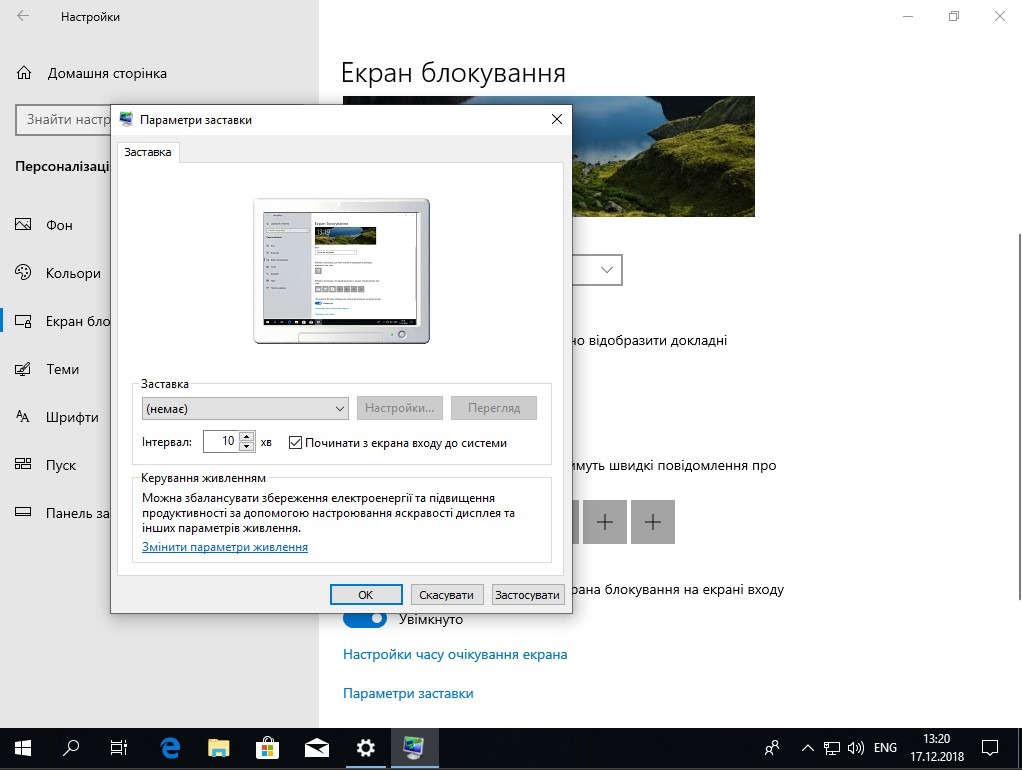
Як вимкнути блокування екрану?
Як вимкнути блокування екрана
- Відкрийте додаток Налаштування.
- Виберіть Безпека. …
- Якщо ви вже налаштували блокування екрана, потрібно ввести PIN-код, ключ або пароль.
- Щоб вилучити поточний спосіб розблокування екрана, натисніть Немає.
Як зняти блокування екрану на комп’ютері?
Як заблокувати чи розблокувати екран
- На клавіатурі натисніть комбінацію клавіш + L або + L.
- Унизу праворуч натисніть час, а потім – значок .
- Натисніть значок . Виберіть Конфіденційність і безпека Блокування екрана й вхід. Увімкніть опцію Блокувати, коли пристрій переходить у режим сну або його кришку закрито.
Як змінити екран блокування на ПК?
Настроювання стану екрана блокування
- У програмі "Параметри" на пристрої Windows, виберіть персоналізація > екрані блокування або скористайтеся таким сполученням клавіш: Екран блокування
- У розділі Стан екрана блокування виберіть програму, яка може відображати докладний стан на екрані блокування, наприклад Погода тощо.
Як змінити блокування екрана?
Як налаштувати або змінити спосіб блокування екрана Відкрийте додаток Налаштування. Розблокування пристрою. Щоб вибрати спосіб блокування, торкніться опції Блокування екрана. Якщо ви вже налаштували блокування екрана, потрібно ввести PIN-код, ключ або пароль, щоб змінити налаштування.
Як увімкнути або вимкнути екран блок…
Екран блокування у Windows слугує початковим інтерфейсом, який ви зустрічаєте під час запуску пристрою або виходу з режиму сну. Він забезпечує рівень безпеки, вимагаючи біометричний жест, PIN-код або пароль для доступу до робочого стола. Окрім функції безпеки, екран блокування має високу настройку, що дає змогу персоналізувати його за допомогою різних фонових зображень, таких як окреме зображення, показ слайдів або динамічний вміст із світлині Windows. Ви також можете додати корисну інформацію, що робить екран блокування візуально привабливим і інформативним. Щоб дізнатися, як настроїти фонове зображення екрана блокування та додати відомості про стан, розгорніть наведені нижче розділи. Щоб настроїти фонове зображення, виконайте наведені нижче дії. Світлина Windows: відображає ротаційний набір зображень від корпорації Майкрософт, а також поради, підказки та сповіщення. Зображення: виберіть одне зображення як фон екрана блокування. Ви можете вибрати зображення за замовчуванням або знайти на пристрої спеціальне зображення Показ слайдів: використовуйте показ слайдів із зображень із папки на пристрої. Ви можете додати кілька папок і налаштувати параметри показу слайдів Порада.: увімкніть параметр Отримувати цікаві факти, підказки, підказки та інше на екрані блокування, щоб отримувати додатковий вміст від корпорації Майкрософт безпосередньо на екрані блокування. Увімкніть або вимкніть параметр Зробити зображення екрана блокування реагувати, коли я переміщую ПК, щоб увімкнути або вимкнути функцію фонового руху. Ця функція дає змогу вибрати програму для відображення відповідних оновлень безпосередньо на екрані блокування. У розділі Стан екрана блокування виберіть програму, яка може відображати докладний стан на екрані блокування, наприклад Погода тощо. Ви також можете вибрати немає , якщо не хочете бачити докладний стан на екрані блокування Після 14 жовтня 2025 р. корпорація Майкрософт більше не надаватиме безкоштовні оновлення програмного забезпечення з Windows Update, технічну допомогу або виправлення системи безпеки для Windows 10. Ваш ПК працюватиме й надалі, але радимо перейти на Windows 11. Екран блокування у Windows слугує початковим інтерфейсом, який ви зустрічаєте під час запуску пристрою або виходу з режиму сну. Він забезпечує рівень безпеки, вимагаючи біометричний жест, PIN-код або пароль для доступу до робочого стола. Окрім функції безпеки, екран блокування має високу настройку, що дає змогу персоналізувати його за допомогою різних фонових зображень, таких як окреме зображення, показ слайдів або динамічний вміст із світлині Windows. Крім того, ви можете додати корисні відомості, наприклад докладні та швидкі оновлення стану з улюблених програм, що робить екран блокування візуально привабливим і інформативним. Ви можете персоналізувати екран блокування, відображаючи докладні відомості про стан із певної програми та відомості про швидкий стан із різних програм. Ця функція дає змогу вибрати улюблені програми для відображення відповідних оновлень безпосередньо на екрані блокування. У розділі Виберіть одну програму для відображення докладного стану на екрані блокування виберіть програму зі списку, наприклад Погода тощо.
Як увімкнути або вимкнути екран блокування у Windows
У цій статті ми покажемо, як увімкнути або вимкнути екран блокування в Windows 10, 8 і 7 за допомогою вбудованих налаштувань або стороннього програмного …
Налаштування екрана блокування у Windows – Підтримка від …
Дізнайтеся, як персоналізувати екран блокування Windows за допомогою фонових фотографій, показу слайдів або сповіщень програм.
Як відключити екран блокування в Windows 8
Відключення екрана блокування Перше, що вам потрібно зробити, це відкрити редактор локальної групової політики, натиснувши комбінацію клавіш Win + R, щоб відкрити вікно …