Як зробити автоматичний розрахунок формули в Excel
Microsoft Excel – це потужна програма для обробки даних, яка дозволяє створювати різноманітні таблиці, діаграми і звіти. Однією з найбільш корисних функцій Excel є можливість автоматично розраховувати формули.
Завдяки автоматичному розрахунку формул, ви можете значно спростити свою роботу з даними. Замість ручного введення результатів обчислень, ви можете сконцентруватися на введенні самої формули, а Excel автоматично розрахує відповідний результат для вас.
Для автоматичного розрахунку формул в Excel, вам потрібно лише правильно сформулювати ваші вхідні дані і висловити їх у вигляді формули. Excel має широкий набір математичних функцій та операцій, які можна використовувати для створення складних формул і розрахунків.
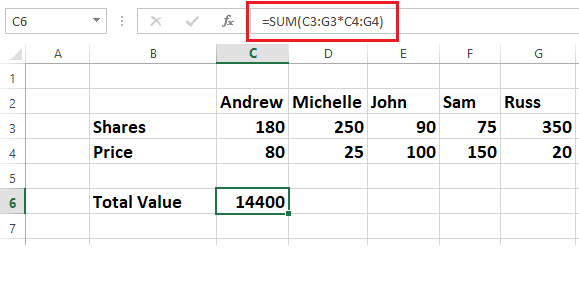
Наприклад, якщо ви маєте стовпець з числами і хочете обчислити їх суму, ви можете використовувати формулу SUM (сума). Введіть =SUM(A1:A10), і Excel автоматично знайде суму значень від клітинки A1 до A10.
Excel також має можливості для створення формул з використанням логічних операцій, текстових маніпуляцій, умовних виразів і багато іншого. Це дозволяє вирішувати складні завдання автоматичного розрахунку даних з легкістю і ефективністю.
Завдяки автоматичному розрахунку формул в Excel, ви можете економити час і зусилля при обробці даних, а також забезпечувати точність інформації. Щоб використовувати всі можливості автоматичних розрахунків Excel, просто вивчіть основні функції та синтаксис формул і почніть ефективно працювати з програмою.
Уведення формул в Excel

Уведення формул в Excel досить просте. При введенні формули, вам потрібно знати певні математичні оператори, такі як “+” для додавання, “-” для віднімання, “*” для множення і “/” для ділення.
Щоб ввести формулу, спочатку виберіть комірку, в яку ви хочете ввести формулу. Потім просто почніть писати формулу, починаючи з “=” символу. Наприклад, “= A1 + B1” – ця формула додасть значення з комірок A1 і B1.
В Excel також є велика кількість функцій, які можна використовувати в формулах. Функції використовуються для виконання специфічних обчислень і можуть бути корисні для розрахунку середнього значення, максимального значення, мінімального значення і багатьох інших обчислень. Наприклад, функція “= СУМА(A1: A10)” поверне суму значень з комірок A1 до A10.
Одна з особливих можливостей Excel полягає в тому, що ви можете використовувати вже наявні формули для розрахунку нових значень. Наприклад, якщо у вас є формула для обчислення середнього значення, ви можете використовувати цю формулу для розрахунку середнього значення для інших наборів даних.
Excel також має можливості форматування, які дозволяють вам зробити ваші формули більш зрозумілими і зручними для роботи. Ви можете використовувати форматування, таке як кольорові шрифти, жирний текст і підкреслювання, щоб зробити певні елементи формули очевидними і зрозумілими.
Введення формул в Excel завжди зручне і ефективне. Ви можете використовувати цю потужну функцію, щоб швидко і точно виконувати розрахунки і аналізувати дані. Не соромтеся експериментувати з формулами і вивчати нові функції – це допоможе вам стати експертом в роботі з Excel.
Створення формул у впровадженому редакторі Excel
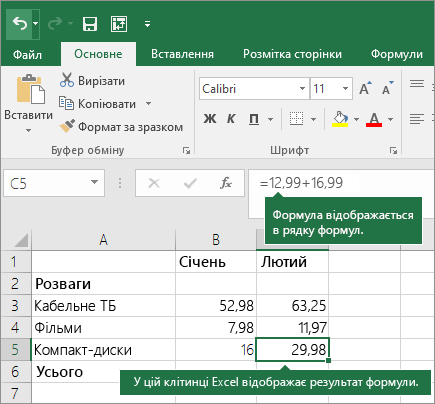
У впровадженому редакторі Excel ви можете створювати формули, використовуючи різні математичні оператори, функції та посилання на клітинки аркуша. Ось кілька простих прикладів формул, які можна створити:
| Формула | Опис |
|---|---|
| =A1+B1 | Додає значення з клітинки A1 до значення з клітинки B1 |
| =SUM(A1:A5) | Підсумовує значення в діапазоні від A1 до A5 |
| =AVERAGE(A1:A5) | Обчислює середнє значення в діапазоні від A1 до A5 |
Крім того, ви можете використовувати різні функції, щоб створювати більш складні формули. Наприклад, функція IF дозволяє вам задати умову і вираз, який повертається, якщо умова вірна або невірна. Ось приклад використання цієї функції:
=IF(A1>10, “Більше 10”, “Не більше 10”)
Ця формула перевіряє, чи є значення в клітинці A1 більше 10. Якщо так, то вона повертає “Більше 10”, в іншому випадку повертає “Не більше 10”.
Ви також можете поєднувати формули, використовуючи оператори, такі як +, -, *, /. Наприклад:
=AVERAGE(A1:A5) + 10
Ця формула спочатку обчислює середнє значення в діапазоні від A1 до A5, а потім додає до нього 10.
Створення формул у впровадженому редакторі Excel – це потужний інструмент, який дозволяє автоматично розраховувати значення на основі введених даних. Ви можете використовувати різні функції та оператори, щоб створювати складні формули, що відповідають вашим потребам. Будьте творчими та експериментуйте з формулами, щоб отримати найкращі результати!
Автоматичний розрахунок формул в Excel
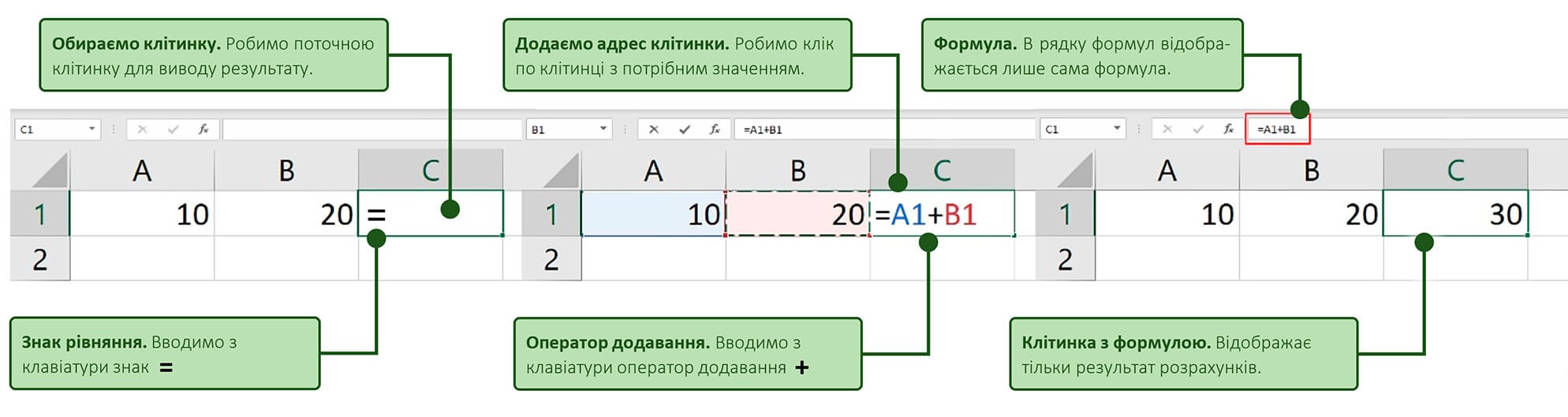
Коли ви вводите формулу в комірку Excel, програма автоматично розраховує значення цієї формули. Це дозволяє швидко виконувати обчислення без необхідності вручну оновлювати результати.
Щоб використовувати автоматичний розрахунок формул, вам потрібно всього лише ввести формулу у відповідну комірку. Excel автоматично визначає, якового типу формула ви хочете використовувати і розраховує її значення.
Наприклад, якщо ви вводите формулу “=A1+B1” в комірку C1, Excel автоматично додасть значення з комірок A1 і B1 і відобразить результат у комірці C1. Що найкраще, якщо ви змінюєте значення в комірках A1 або B1, Excel автоматично перерахує формулу та відновить результат в комірці C1.
Excel також дозволяє використовувати функції для здійснення складних обчислень. Функції – це вже побудовані математичні або логічні операції, які готові до використання. Наприклад, ви можете використовувати функцію SUM для обчислення суми значень у діапазоні комірок.
Щоб використовувати функції, вам потрібно всього лише ввести їх назву, аргументи та розміщення виходу. Завдяки автоматичному розрахунку Excel, результат функції буде автоматично оновлюватися, якщо ви зміните значення аргументів.
Також Excel надає можливість створення власних формул за допомогою мови програмування VBA (Visual Basic for Applications). Це дозволяє вам створювати складніші обчислення та автоматизувати рутинні завдання.
Використання автоматичного розрахунку формул в Excel допомагає зекономити час та зберегти точність обчислень. Ви можете швидко проводити обчислення та аналізувати дані без необхідності вручну оновлювати результати. Excel робить вашу роботу дійсно ефективною!