Як зробити документ у PDF у Word? Практичні поради та інструкція
Конвертація документу у PDF-формат – це зручний спосіб зберегти вихідний файл без зміни форматування і забезпечити його сумісність з різними програмами та пристроями. Однак, багато людей не знають, як зробити це, і шукають відповіді на це запитання.
У цій статті ми розглянемо декілька простих інструкцій, які допоможуть вам зробити документ у PDF-форматі у Word. Після деякого практичного досвіду ви зможете проводити цю операцію без проблем та швидко.
Крок 1: Відкрийте документ у Word, який ви хочете перетворити у PDF. Для цього ви можете скористатися командою “Відкрити” у вікні програми або вибрати відповідний файл зі списку “Останні документи”.
Крок 2: Переконайтеся, що ваш документ виглядає так, як ви хочете, щоб він виглядав у PDF-форматі. Відредагуйте текст, вставте зображення і змінюйте форматування за потреби.
Крок 3: Натисніть на вкладку “Файл” у верхньому лівому кутку вікна Word. У відкрившомуся меню виберіть пункт “Зберегти як”.
Крок 4: У списку форматів збереження оберіть варіант “PDF (*.pdf)”. Задайте назву файлу і вкажіть шлях для збереження PDF-файлу.
Ці поради допоможуть вам зробити документ у PDF форматі просто і швидко. Давайте спробуємо це зараз і перетворимо ваш Word-документ у PDF з легкістю!
Збереження документу у PDF-форматі – це важлива уміння, яке значно спрощує обмін даними та подальшу обробку інформації. Не зволікайте, а вивчайте цей процес і застосовуйте його у своїй роботі щодня!
Переведення документу у формат PDF за допомогою Microsoft Word
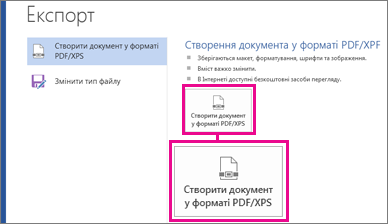
Збереження документу у форматі PDF є важливою можливістю для зберігання та обміну документами. Microsoft Word надає можливість легко конвертувати ваші документи у PDF-формат, не використовуючи сторонні програми.
Ось кілька простих кроків, які допоможуть вам перетворити документ у формат PDF за допомогою Microsoft Word:
- Відкрийте документ, який ви хочете конвертувати у формат PDF, у Microsoft Word.
- Клацніть на кнопці “Файл” у верхньому лівому кутку екрана, щоб відкрити меню.
- У меню “Файл”, клацніть на вкладці “Зберегти як”.
- Оберіть папку, де ви хочете зберегти PDF-файл.
- У розкривному списку “Формат файлу” виберіть “PDF”.
- Введіть назву для вашого PDF-файлу та оберіть опції збереження, які вам потрібні.
- Натисніть кнопку “Зберегти” і Microsoft Word автоматично перетворить ваш документ у PDF-формат.
Додаткові поради:
1. Перевірте форматування вашого документу перед конвертацією у PDF. Впевніться, що усі заголовки, таблиці, зображення та інші елементи виглядають належним чином.
2. Переконайтеся, що усі необхідні шрифти присутні у вашому документі. Якщо ви використовуєте рідкі або спеціальні шрифти, переконайтеся, що вони вбудовані у документ, щоб забезпечити правильне відображення у PDF.
3. Зверніть увагу на права доступу до вашого PDF-файлу. У меню “Зберегти як” ви можете обрати різні опції збереження, такі як “Тільки для читання” або “Пароль на відкриття”, щоб захистити ваш документ від несанкціонованого доступу.
Тепер ви знаєте, як перевести документ у формат PDF за допомогою Microsoft Word. Виконавши ці кроки, ви зможете з легкістю зберегти ваші документи у форматі PDF та поділитися ними з іншими користувачами. Приємного використання!
Як зберегти файл у форматі PDF сяйва Microsoft Word?

Коли вам потрібно надіслати документ, що не може бути змінений, або зберегти файл так, щоб активні гіперпосилання залишалися цілісними, формат PDF є найкращим рішенням. Щоб зберегти свій документ у форматі PDF за допомогою Microsoft Word, слід виконати такі кроки:
- Відкрийте документ в Microsoft Word. Натисніть на вкладку “Файл” у верхній панелі.
- Оберіть опцію “Зберегти як”.
- Оберіть потрібну локацію, де ви хочете зберегти файл, та вкажіть його назву.
- У випадаючому меню “Зберегти як тип” оберіть опцію “PDF”.
- Натисніть кнопку “Зберегти”.
Після цих кроків Microsoft Word збереже ваш файл у форматі PDF з виглядом, ідентичним оригіналу. Ваш документ буде видаватися як живий, але все ж таки захищений від редагування. Це зручно для надсилання документів електронною поштою, друку або опублікування в Інтернеті.
Як зберегти PDF з Word без втрати якості?
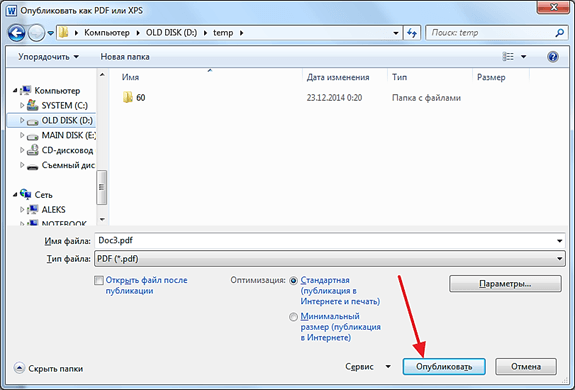
Все більше людей використовують PDF-формат для обміну документами через Інтернет. Це через його безпеку, незалежність від програмного забезпечення та здатність зберегти вихідний вигляд документа незалежно від пристрою та операційної системи. Якщо у вас є Microsoft Word, ви можете легко зберегти документ у форматі PDF без втрати якості. Ось як це зробити:
#1 Відкрийте документ у Word
Відкрийте документ, який ви хочете перетворити у формат PDF. Переконайтеся, що ваш документ має вигляд, який ви хочете зберегти у PDF форматі.
#2 Натисніть “Файл”
На верхній панелі Word, натисніть “Файл”.
#3 Виберіть “Зберегти як”
У меню “Файл” оберіть опцію “Зберегти як”.
#4 Виберіть формат PDF
У діалоговому вікні “Зберегти як”, оберіть формат “PDF” зі списку доступних форматів. Ви також можете вибрати розташування, де ви хочете зберегти файл PDF.
#5 Натисніть “Зберегти”
Після того, як ви вибрали формат PDF та розташування збереження, натисніть кнопку “Зберегти”. Ваш документ буде збережений у форматі PDF без втрати якості.
Тепер у вас є документ у форматі PDF, який зберігає оригінальний вигляд документа, як у Word. Ви можете легко обмінюватися цим файлом і переглядати його на різних пристроях без необхідності встановлення додаткового програмного забезпечення.