Як зробити скріншот за допомогою клавіатури: проста і швидка інструкція
Скріншоти дуже корисні для захоплення зображення екрана комп’ютера або пристрою, на якому ви знаходитесь. Вони допомагають поділитися інформацією з іншими або зберегти зображення для майбутнього використання. Багато людей переконані, що для зроблення скріншотів потрібно використовувати спеціальні програми, але насправді ви можете зробити це просто за допомогою клавіатури. В цій статті ми розкажемо про те, як зробити скріншот за допомогою клавіатури швидко і легко.
Перш за все, знайдіть на клавіатурі клавіші “Print Screen” або “PrtSc”. Зазвичай вони знаходяться на верхній частині клавіатури, поруч з іншими функціональними клавішами. При натисканні цих клавіш на вашому комп’ютері збережеться знімок екрана.
Однак, просто натиснення “Print Screen” зберігає скріншот у буфер обміну. Щоб зберегти скріншот в якості окремого зображення, потрібно його вставити у програму редагування зображень, таку як Paint, і зберегти його там. Для цього натисніть клавішу “Ctrl” + “V” або відкрийте програму Paint та виберіть “Вставити”. Після цього зображення скріншота буде відображено в програмі редагування зображень, де ви зможете зберегти його у вигляді окремого файла.
Як зробити скріншот за допомогою клавіатури
Є багато способів зробити скріншот у різних операційних системах і на різних пристроях. Один з найпростіших та найшвидших способів – це використання клавіатури. Для різних операційних систем існують різні комбінації клавіш, які дозволяють зробити скріншот з вікна, екрана або обраної області.
Ось декілька поширених комбінацій клавіш для зроблення скріншоту:
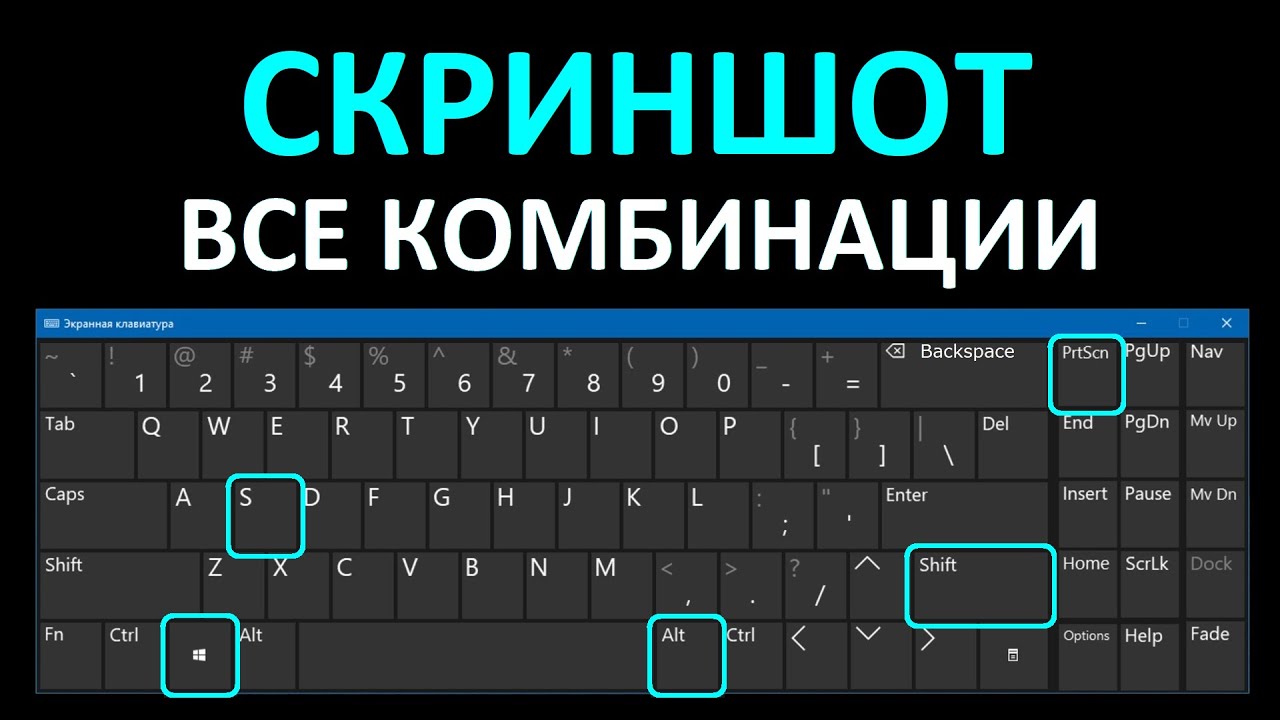
- Windows: Натисніть клавішу PrintScreen або Fn + PrintScreen для зроблення скріншоту усього екрану. Скріншот буде збережено в буфер обміну, тому ви можете його вставити в програму для обробки зображень, наприклад, Paint або Photoshop.
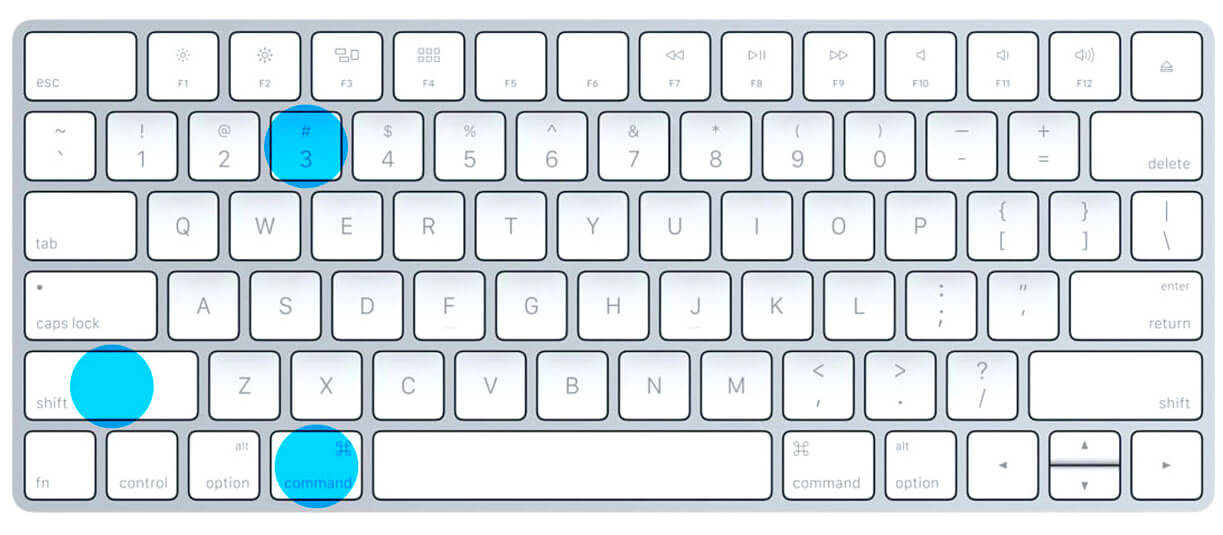
- Mac: Натисніть комбінацію клавіш Command + Shift + 3 для зроблення скріншоту усього екрану. Скріншот буде автоматично збережено на робочому столі.
- Linux: Натисніть комбінацію клавіш PrintScreen або Alt + PrintScreen для зроблення скріншоту усього екрану. Скріншот також буде збережено в буфер обміну.
Якщо вам потрібно зробити скріншот лише певної області екрану, ви можете використовувати наступні комбінації клавіш:
- Windows: Натисніть комбінацію клавіш Windows + Shift + S. Курсор зміниться на хрестовину, і ви зможете вибрати бажану область екрану. Після вибору області скріншот буде збережено в буфер обміну.
- Mac: Натисніть комбінацію клавіш Command + Shift + 4. Курсор також зміниться на хрестик, і ви зможете виділити бажану область екрану. Скріншот буде автоматично збережено на робочому столі.
- Linux: Залежно від дистрибутиву Linux, може бути різні комбінації клавіш для зроблення скріншоту обраної області екрану. Зазвичай використовується комбінація PrintScreen або Ctrl + PrintScreen.
Якщо ви використовуєте ноутбук або клавіатуру з функціональними клавішами, що мають другі активні функції, може бути необхідно натиснути клавішу Fn разом з іншими клавішами для зроблення скріншоту.
Тепер ви знаєте, як зробити скріншот за допомогою клавіатури. Використовуйте цей простий і швидкий спосіб, щоб зберігати важливу інформацію та ділитися нею з іншими.
Проста і швидка інструкція
Крок 1: Виберіть екран, який ви хочете зняти
Переключіться на потрібну вам сторінку або вікно, яке ви хочете зняти на знімок.
Крок 2: Натисніть клавішу “Print Screen”
Знаходячись на потрібному екрані, натисніть клавішу Print Screen на клавіатурі. Зазвичай вона знаходиться біля клавіші F12 або навпроти неї.
Крок 3: Вставте скріншот
Після натискання клавіші “Print Screen” зображення екрана буде скопійовано в буфер обміну. Відкрийте будь-який текстовий редактор або графічний редактор, відкрийте збережений файл або будь-яке інше місце, де ви хочете вставити зображення. Натисніть комбінацію клавіш Ctrl + V для вставки скріншота з буфера обміну.
За допомогою цих простих кроків ви можете зробити скріншот будь-якого екрану на вашому комп’ютері. Ви можете використовувати скріншоти, щоб ділитися важливою інформацією, надавати технічну підтримку або вести навчальні курси. Заощадьте час і легко застосовуйте цей метод, навіть не використовуючи мишку!
Відкрийте потрібний екран

Перш ніж зробити скріншот за допомогою клавіатури, необхідно відкрити екран, який ви хочете зібрати у зображенні. Зробити це можна наступними кроками:
- Відкрийте програму або веб-сторінку, на якій знаходиться об’єкт або інформація, яку ви бажаєте зафіксувати.
- Переконайтеся, що екран відображає потрібну інформацію або об’єкт, який ви хочете зберегти у вигляді скріншоту.
Пам’ятайте, що скріншот зафіксує те, що ви бачите на екрані у момент зйомки, тому важливо відкрити та налаштувати потрібний екран перед тим, як продовжувати.