Як налаштувати звук на комп’ютері? Простий посібник для початківців
Ваше задоволення від користування комп’ютером значно залежить від налаштування звуку. Голосові повідомлення, музика, фільми та ігри стають більш захоплюючими, якщо звукові налаштування є правильними. Тому ми підготували для вас простий посібник, який допоможе налаштувати звук на комп’ютері і підняти ваше користування на новий рівень.
Перш за все, переконайтесь, що ваші динаміки або навушники підключені до комп’ютера. Вхідні роз’єми зазвичай знаходяться ззаду комп’ютера і мають піктограми, які позначають “гучність”, “мікрофон” і “гарнітура”. Після цього слід відкрити “Панель управління” і знайти “Звукові налаштування”.
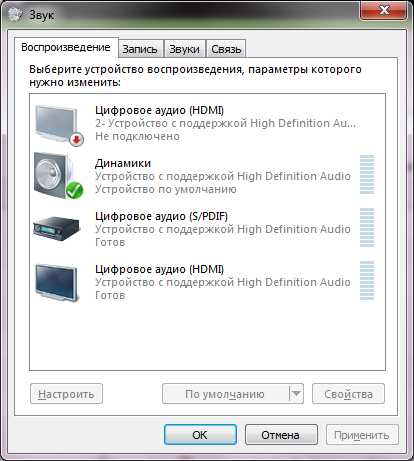
Ваш наступний крок – зрозуміти, які звукові налаштування доступні на вашому комп’ютері. На головній сторінці “Звукових налаштувань” ви зможете побачити список доступних виходів звуку, таких як динаміки, навушники, та інші пристрої.
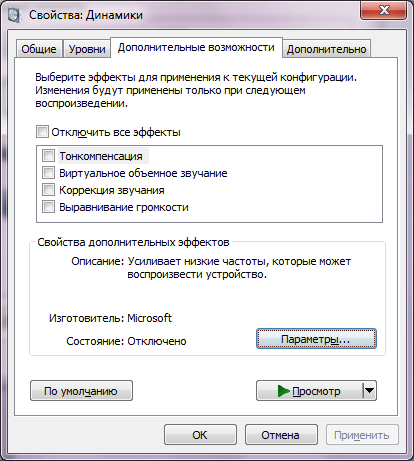
Потім, виберіть пристрій, до якого хочете змінити налаштування, і натисніть “Властивості”. Задля кращого досвіду, переконайтеся, що “Рівень гучності” встановлено на оптимальний рівень. Відтворюйте звук і змінюйте його настройки, щоб підібрати під свої потреби – так, як вам сподобається.
Нарешті, важливо зазначити, що розуміння гучності – це іскуство. Намагайтесь зберегти баланс між гучністю високих і низьких частот, що дасть вам кришталевий та насичений звук. Поцікавтеся можливістю удосконалення звуку за допомогою програм для налаштування аудіо, які можуть бути доступні в Інтернеті. Пам’ятайте, що звукові налаштування – це індивідуальна справа. Оцінюйте все самостійно, слухаючи свої улюблені треки або переглядаючи улюблені фільми.
А тепер, нехай ваші улюблені мелодії оживлять в ритмі справжнього звуку! Сподіваємось, що цей посібник допоміг вам налаштувати звук на комп’ютері так, як ви хотіли. Запам’ятайте, що звукове налаштування – це стимул вашого розсуду та почуттів. Відчуйте всю силу звуку!
Як налаштувати звук на комп’ютері?

Настроїти звук на комп’ютері може бути дуже легко, незалежно від операційної системи, якою ви користуєтесь. Ось декілька кроків, які допоможуть вам налаштувати звукові пристрої та вивести звук.
1. Перевірте підключення звукових пристроїв.
Перш ніж почати налаштування, переконайтеся, що ваші звукові пристрої правильно підключені до комп’ютера. Перевірте, чи підключений навушники, колонки або інші пристрої до відповідних аудіороз’ємів.
2. Перевірте наявність сигналу.
Переконайтеся, що пристрої мають електроживлення або батареї, якщо це необхідно, а також увімкніть їх. Переконайтеся, що гучність не на нульовому рівні та регулювати її можна за допомогою кнопок на пристрої.
3. Перевірте налаштування звуку на комп’ютері.
У системному треї (рядок стану) знайдіть значок звука – він зазвичай має вигляд динаміка або динаміка з хвилями. Клацніть заразом із ньому, щоб відкрити панель налаштувань звуку.
4. Налаштуйте гучність.
Скористайтеся повзунком, щоб збільшити або зменшити гучність звуку на комп’ютері. Можливо, вам також буде доступно регулювання окремих гучності для динаміків, навушників або інших пристроїв.
5. Перевірте параметри пристрою відтворення звуку.
У налаштуваннях звуку, знайдіть вкладку “Відтворення”. У списку будуть показані доступні звукові пристрої, виберіть той, який ви хочете використовувати. Переконайтеся, що цей пристрій встановлений як “За замовчуванням” або активний.
6. Тестуйте звук.
Для перевірки налаштувань звуку відтворіть музику або відео на комп’ютері. Переконайтеся, що звук працює на вибраних пристроях і відтворюється на відповідній гучності.
Якщо ви все ще маєте проблеми зі звуком, перевірте драйвери звукової карти або зверніться до довідкового розділу вашої операційної системи.
За допомогою цих простих кроків, ви зможете налаштувати звук на своєму комп’ютері та насолоджуватись якісною звуковою репродукцією.
Початкові кроки для налаштування звуку
Налаштування звуку на комп’ютері може здатися складним завданням, але насправді все дуже просто, якщо знати основи. Ось декілька початкових кроків, які допоможуть вам налаштувати звук на вашому комп’ютері.
- Перевірте підключення динаміків або навушників до комп’ютера. Переконайтеся, що вони підключені до аудіороз’єму на задній або передній панелі комп’ютера.
- Переконайтеся, що гучність на комп’ютері встановлена на прийнятний рівень. Для цього можна знайти піктограму динаміка в системному треї, правою кнопкою миші клікнути на неї та вибрати “Гучність”. Відрегулюйте гучність за допомогою повзункового регулятора.
- Перевірте рівень гучності на самому пристрої (динаміки або навушники). Вони можуть мати власні регулятори гучності.
- Переконайтеся, що драйвери звуку коректно встановлені на вашому комп’ютері. Ви можете перевірити це у “Менеджері пристроїв” у “Панелі керування”. Якщо ви бачите знак питання або оклику поряд із звуковими пристроями, то потрібно встановити або оновити драйвер.
- Перевірте налаштування звукової схеми. У “Панелі керування” виберіть “Звук” та переконайтеся, що правильно обрані параметри звукової схеми.
Це лише декілька початкових кроків, які можна виконати для налаштування звуку на комп’ютері. Якщо ви продовжите досліджувати та експериментувати, ви зможете створити налаштування, яке підійде саме вам та забезпечить чудову якість звучання.
Налаштування звуку через панель керування
Щоб налаштувати звук на комп’ютері через панель керування, виконайте наступні кроки:
1. Відкрийте панель керування. |
2. Знайдіть і відкрийте розділ “Звук, звукові пристрої та аудіо кодеки”. |
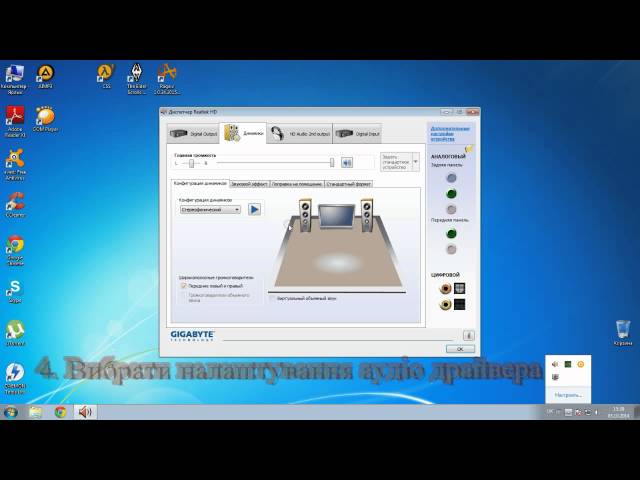
3. У вікні “Звук” перейдіть на вкладку “Відтворення”. Тут ви зможете налаштувати параметри звуку, пов’язані з відтворенням аудіо на комп’ютері. |
4. Виберіть аудіозапис, налаштуйте рівень гучності та інші параметри за допомогою доступних елементів керування. |
5. Коли завершите налаштування параметрів аудіо, натисніть кнопку “Застосувати” або “ОК”, щоб зберегти зміни. |
Тепер ви знаєте, як легко налаштувати звук на комп’ютері через панель керування. Цей метод дозволяє вам контролювати параметри звуку для відтворення аудіо на вашому комп’ютері.