Як під’єднати вай фай роутер кінетик: крок за кроком інструкція
З міцним і стабільним Інтернет-з’єднанням у сучасному світі вирушити в подорож іли розмовляти з друзями по відеозв’язку – справа надто проста. Аби забезпечити високу якість підключення, потрібний вай-фай роутер, який дозволяє створити бездротову мережу і розподілити Інтернет з доступом на декількох пристроях.
Один з популярних варіантів роутера – Кінетик. На перший погляд, підключення роутера може здатися складною задачею. Однак, знаючи правильні кроки, ви зможете швидко під’єднати роутер Кінетик і насолоджуватися швидким Інтернетом.
У цій статті ви знайдете детальну інструкцію з підключення вай-фай роутера Кінетик. Вам знадобляться лише основні знання про комп’ютерні мережі, і ви зможете без зайвих проблем впоратися з цим завданням.
Під’єднання вай фай роутера кінетик
Підключення вай фай роутера до кінетик-модему є досить простою процедурою, яку можна виконати за кілька кроків:
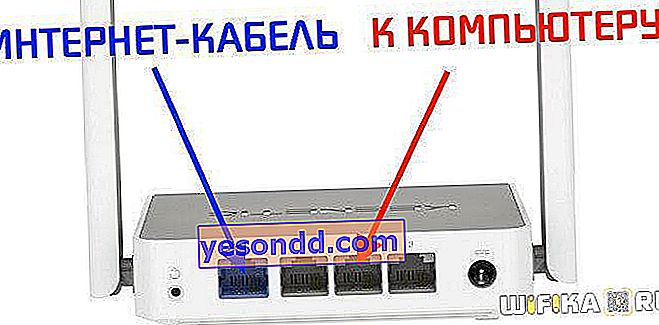
Крок 1: Підключіть один кінець етернет-кабелю до порту WAN на задній панелі роутера, а інший кінець підключіть до вихідної розетки на кінетик-модемі.
Крок 2: Увімкніть роутер, натиснувши кнопку живлення. Почекайте, доки весь процес завантаження не буде завершений.
Крок 3: Підключіть ваш комп’ютер або інші пристрої до роутера за допомогою етернет-кабелю або використанням безпроводового з’єднання Wi-Fi.
Крок 4: Відкрийте веб-браузер і введіть IP-адресу роутера в адресному рядку (зазвичай це 192.168.0.1 або 192.168.1.1).
Крок 5: Залогіньтеся у веб-інтерфейс роутера, використовуючи ім’я користувача та пароль, які зазначені на задній панелі роутера.
Крок 6: Налаштуйте параметри бажаної мережі Wi-Fi (назву мережі, пароль, захист). Не забудьте зберегти налаштування.
Тепер ваш вай фай роутер кінетик готовий до роботи. Ви можете підключати до нього різні пристрої по Wi-Fi або за допомогою етернет-кабелю.
Крок 1: Перевірка доступу до Інтернету
Перш ніж ви під’єднуєте вай-фай роутер до Кінетик, вам потрібно переконатися, що у вас є доступ до Інтернету через ваш модем Кінетик.
| Крок | Інструкція |
|---|---|
| Крок 1 | Переконайтеся, що ваш комп’ютер або пристрій підключений до модему Кінетик за допомогою етернет-кабелю або видаленої адреси (Wi-Fi). |
| Крок 2 | Відкрийте веб-браузер на вашому комп’ютері або пристрої та введіть URL-адресу у поле адреси. |
| Крок 3 | Якщо у вас відкривається сторінка і можна шукати інформацію у Інтернеті, це означає, що у вас є доступ до Інтернету. |
Якщо у вас немає доступу до Інтернету через модем Кінетик, спробуйте перезавантажити модем та перевірити підключення. Якщо проблема не вирішується, зверніться до служби підтримки Кінетик для отримання додаткової допомоги.
Крок 2: Підключення роутера до мережі кінетик
Після того як ви визначили, де розташований ваш вай-фай роутер в будинку або квартирі, наступним кроком є підключення його до мережі кінетик.
1. Візьміть екранний кабель, який поставляється з роутером, і підключіть один його кінець до порту “WAN” на задній панелі роутера.
2. Використовуйте інший кінець екранного кабелю, щоб підключити його до “Ethernet” порту на модемі кінетик.
3. Увімкніть модем і почекайте, доки він повністю завантажиться (це займе деякий час).
4. Після того як модем завантажується, увімкніть роутер і зачекайте, доки він також повністю завантажиться.
5. Пристрої, підключені до вашого роутера, повинні автоматично отримати доступ до Інтернету через мережу кінетик.
6. Щоб перевірити, чи працює ваш роутер належним чином, спробуйте підключитися до Інтернету за допомогою одного зі своїх пристроїв.
Вітаємо, роутер успішно підключено до мережі кінетик!
Крок 3: Налаштування вай фай роутера

Після успішного підключення вашого вай фай роутера до Кінетика, наступним кроком є його налаштування. Цей процес може відрізнятися залежно від моделі вашого роутера, але загальні кроки залишаються однаковими.
1. Відкрийте веб-браузер на вашому комп’ютері і введіть IP-адресу вашого роутера. Зазвичай, IP-адреса роутера зазначена на його корпусі або в документації.
2. Після введення IP-адреси, вам знадобиться ввести ім’я користувача та пароль для входу в налаштування роутера. Ці дані також можуть бути зазначені на самому роутері або в документації. Зазвичай, ім’я користувача та пароль за замовчуванням – “admin”.
3. Після успішного входу в налаштування роутера, ви побачите основне меню. Шукайте вкладку або пункт, пов’язаний зі налаштуванням вай фай. Зазвичай цей розділ називається “Wireless” або “Wi-Fi”.
4. Увійдіть в налаштування вай фай і вкажіть назву мережі (SSID) та пароль для вай фай. Назва мережі може бути видимою (до якої ви можете підключитися) або прихованою (ви повинні знати назву точки доступу для підключення). Пароль повинен бути достатньо складним для запобігання несанкціонованому доступу.
5. Після внесення необхідних змін, збережіть конфігурацію і перезапустіть роутер.
Тепер ваш вай фай роутер готовий до роботи. Всі пристрої, які підключені до вашої мережі, будуть мати доступ до Інтернету через Кінетик.