Як відкотити оновлення на Самсунг А50: простий покроковий посібник

Оновлення програмного забезпечення на вашому Самсунг А50 може бути корисним, однак іноді воно може привести до непередбачуваних проблем або вплинути на роботу пристрою. Якщо ви зіткнулися з такими проблемами після оновлення, не хвилюйтеся – у цій статті ми розкажемо вам, як легко відкотити оновлення на вашому Самсунг А50.
Крок 1: Перевірка стану системи:
Перш ніж розпочати процес відкоту оновлення, вам потрібно переконатися, що ваш пристрій працює на найновішій версії програмного забезпечення. Для цього перейдіть у налаштування телефону, знайдіть розділ “Про телефон” або “Про пристрій” і перевірте, чи є оновлення.
Крок 2: Завантаження ПЗ:
Якщо ви виявили, що на вашому пристрої встановлено найновіше оновлення, вам знадобиться завантажити програмне забезпечення попередньої версії. Відвідайте офіційний веб-сайт Самсунг та знайдіть розділ “Підтримка” або “Завантаження”. Введіть модель свого пристрою та завантажте файл з попередньою версією ПЗ.
Крок 3: Відкот оновлення:
Після того, як ви завантажили файл з попередньою версією програмного забезпечення, скопіюйте його на пам’ять вашого телефону або SD-карту. Відкрийте налаштування телефону, перейдіть у розділ “Про телефон” або “Про пристрій”, знайдіть розділ “Оновлення програмного забезпечення” і оберіть “Відкотити оновлення”. Виберіть завантажений файл та запустіть процес відкоту оновлення.
Пам’ятайте, що під час відкоту оновлення всі дані на вашому пристрої можуть бути втрачені, тому перед початком процесу рекомендується зробити резервну копію важливої інформації. Після успішного відкоту оновлення ви зможете продовжувати використовувати свій Самсунг А50 з попередньою версією програмного забезпечення і, сподіваємося, без жодних проблем.
Як відкотити оновлення на Самсунг А50
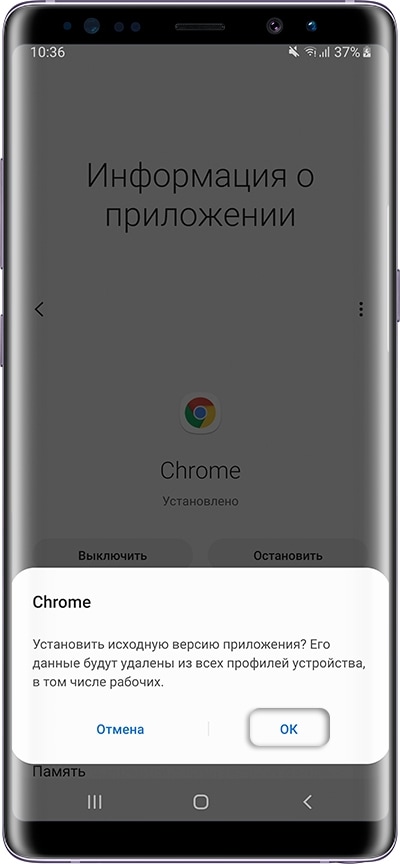
Оновлення програмного забезпечення на вашому Самсунг А50 може принести нові функції і виправити виявлені помилки, але іноді воно може викликати проблеми або знизити продуктивність вашого пристрою. Якщо ви зауважили негативні зміни після оновлення, ви можете повернутися до попередньої версії програмного забезпечення. В цій статті ми надамо вам покрокову інструкцію, як відкотити оновлення на Самсунг А50.
- Переконайтеся, що у вас є резервна копія всіх важливих даних. Відкот оновлення може призвести до втрати інформації, тому краще передбачити цю можливість.
- Вимкніть пристрій. Для цього натисніть і утримуйте кнопку живлення, потім виберіть “Вимкнути”.
- Увійдіть у режим відновлення. Для цього натисніть і утримуйте кнопку збільшення гучності, кнопку живлення і кнопку зниження гучності одночасно.
- Коли з’явиться логотип Samsung, відпустіть кнопку живлення, але продовжуйте тримати кнопки збільшення гучності і зниження гучності до поки не з’явиться меню відновлення.
- Використовуйте кнопки збільшення і зниження гучності, щоб виділити опцію “wipe data/factory reset”, а потім натисніть кнопку живлення, щоб вибрати її.
- Після цього виділіть опцію “Yes – delete all user data” і натисніть кнопку живлення.
- Почекайте, поки процес скидання пристрою не завершиться, а потім виділіть опцію “reboot system now” і натисніть кнопку живлення.
- Ваш Самсунг А50 перезапуститься з попередньою версією програмного забезпечення, а всі ваші дані будуть видалені.
Пам’ятайте, що відкот оновлення може призвести до вихіду з ладу вашого пристрою або до видалення всіх даних. Краще виконати резервне копіювання перед проведенням будь-яких змін у програмному забезпеченні.
Простий покроковий посібник
Щоб відкотити оновлення на Самсунг А50, розглянемо посібник з покроковими інструкціями:
| Крок 1: | Відкрийте налаштування на своєму смартфоні Samsung А50. |
| Крок 2: | Прокрутіть вниз і натисніть на пункт “Про телефон”. |
| Крок 3: | Виберіть вкладку “Оновлення програмного забезпечення”. |
| Крок 4: | У цьому меню ви побачите значення оновлення, якщо таке доступне. |
| Крок 5: | Натисніть на “Завантажити та встановити”, якщо хочете оновити. |
| Крок 6: | Зачекайте, поки завершиться процес оновлення. |
| Крок 7: | Після завершення знову перезавантажте пристрій. |
Це все! Ви успішно відкотили оновлення на своєму Самсунг А50 за допомогою цього простого покрокового посібника.
Приготуйтеся відкотити оновлення
Перш ніж почати процес відкотування оновлення на вашому пристрої Samsung А50, важливо підготуватися. Наступні кроки допоможуть вам забезпечити успішну процедуру:
1. Зробіть резервну копію даних:
Перед відкотуванням оновлення рекомендується зробити резервну копію всіх важливих даних на вашому пристрої. Це включає збереження контактів, повідомлень, фотографій та іншої особистої інформації.
2. Підключіть пристрій до зарядного пристрою:
Переконайтеся, що ваш пристрій належним чином заряджений. Відкотування оновлення може зайняти певний час, і пристрій повинен мати достатньо заряду для завершення процесу. Підключіть його до стабільного джерела живлення, щоб уникнути вимкнення під час відкотування.
3. Підключіться до Wi-Fi мережі:
Оновлення мобільної операційної системи зазвичай має значну величину файлу. Щоб уникнути необхідності у використанні мобільних даних, рекомендується підключитися до безкоштовної Wi-Fi мережі. Це допоможе зекономити використання даних та прискорити процес відкотування.
4. Виконайте необхідні підготовчі дії:
Перед відкотуванням оновлення переконайтесь, що ви вийшли зі всіх активних програм та додатків. Вимкніть будь-які засоби безпеки, такі як сканер відбитків пальців або розблокування обличчя, щоб уникнути можливих проблем під час процедури.
5. Дотримуйтесь покрокових інструкцій відкотування:
Перед виконанням будь-яких дій у своєму пристрої ретельно ознайомтесь з інструкціями відкотування оновлення. Дотримання правильної послідовності дій і виконання усіх вимог є ключем до успішного відкотування оновлення і запобігання можливим проблемам.
Завершивши всі підготовчі заходи, ви готові розпочати процедуру відкотування оновлення на своєму пристрої Samsung А50.